ソフトウェアに不具合が発生したり、正常に再生できない場合は、以下をご確認ください。
¶ ダウンロード・インストール
¶ エディタ本体のダウンロードができない
- Dreamtonics アカウント のページからダウンロードできます。
- Synthesizer V Studio 2 Pro には Linux 版はありません。
- ネットワークの安定した環境で、時間を空けてから再度お試しください。
¶ インストーラー実行中にエラーが出る
- 本体をインストール/アップデートするときは、Synthesizer V Studio 2 Pro と DAW ソフトをすべて終了してください。
- 管理者権限のあるユーザーで PC にログインしてください。
- PC を一度再起動してお試しください。
- Synthesizer V Studio 2 Pro を完全にアンインストールし、Dreamtonics アカウントから最新版を再度ダウンロードしてインストールをお試しください。
¶ 「Windows によってPCが保護されました」と表示されてインストールできない
- 青い画面内の [詳細情報] をクリックすると [実行] ボタンが表示されるので、それをクリックして先に進むことができます。
¶ 「既存のファイルを置き換え中にエラーが発生しました」と表示されてプラグインが上書きインストールできない
- 「完全にアンインストールする」ページ下部の「プラグインの削除」を参考に、該当するプラグインを手動で削除することをお試しください。この現象は主に、DAW のアップデート時にプラグインのアクセス権限が上書きされることがあるため、それ以降にソフトウェアをアップデートしようとすると発生することがあります。
¶ 歌声データベースのダウンロードができない
- 歌声データベースをダウンロードするには、先にエディタ本体をインストールしてください。 →「エディタのインストールとアクティベート」
- Synthesizer V Studio 2 Pro の歌声データベースはエディタ本体のライセンスパネルからダウンロードできます。Web ブラウザからはダウンロードできません。 →「歌声データベースのインストール」
バージョン1の歌声データベースをバージョン2のエディタで使用する場合も、同様にライセンスパネルからダウンロードできます。
バージョン1エディタ用のボイスインストーラーである.svpkファイルは Dreamtonics アカウントに製品登録することでダウンロードできます。 - エラーが発生する場合は、ネットワークの安定した環境で、時間を空けてから再度お試しください。
- エディタを最新版にアップデートしてから再度お試しください。
- 以下のフォルダと中身を削除し、再度フォルダを作成してからダウンロードをお試しください。
Windows:C:\Users\<ユーザー名>\AppData\Roaming\Dreamtonics\Synthesizer V Studio 2\databases
macOS:/Users/<ユーザー名>/Library/Application Support/Dreamtonics/Synthesizer V Studio 2/databases
Windowsでは、エクスプローラーのアドレスバーに
%appdata%\Dreamtonics\Synthesizer V Studio 2と入力すると付近のフォルダにジャンプできます。
macOSでは、Finder でCommand+Shift+Gを押し、~/Library/Application Support/Dreamtonics/Synthesizer V Studio 2と入力すると付近のフォルダにジャンプできます。
¶ 歌声データベースをダウンロードしたのにトラックに表示されない
- 以下のフォルダと中身を削除し、再度フォルダを作成してからダウンロードをお試しください。
Windows:C:\Users\<ユーザー名>\AppData\Roaming\Dreamtonics\Synthesizer V Studio 2\databases
macOS:/Users/<ユーザー名>/Library/Application Support/Dreamtonics/Synthesizer V Studio 2/databases
Windowsでは、エクスプローラーのアドレスバーに
%appdata%\Dreamtonics\Synthesizer V Studio 2と入力すると付近のフォルダにジャンプできます。
macOSでは、Finder でCommand+Shift+Gを押し、~/Library/Application Support/Dreamtonics/Synthesizer V Studio 2と入力すると付近のフォルダにジャンプできます。
¶ ベータ版を試したい
- エディタのベータ版は、Dreamtonics User Forum にて不定期で配布しております。最新の機能をお試しいただけますが、未知の不具合が発生する可能性もあります。
- ボイスのベータテストは不定期で稀に行なっています。ベータテスト期間中は、アカウントシステムの「ベータ版」オプションを有効にすることでベータ版ボイスがダウンロードできるようになります。最新情報は Dreamtonics User Forum をご確認ください。
¶ 起動しない
- セキュリティソフトまたは OS のセキュリティ設定で、Synthesizer V Studio 2 Pro をウィルス検索から除外するよう設定してください。
- Synthesizer V Studio 2 Pro を完全にアンインストールし、Dreamtonics アカウントから最新版を再度ダウンロードしてインストールをお試しください。
¶ DAW にプラグインが表示されない
- 指定のフォルダにプラグインがインストールされているかどうかご確認ください。 →「プラグインのインストール場所」
- DAW の設定で、プラグインがあるフォルダを読み込むように設定されているかご確認ください。
- DAW のプラグインマネージャーを開き、プラグインフォルダを再スキャンしてください。
- インストゥルメントプラグインは DAW のインストゥルメント音源のリストに、ARA プラグインは DAW のエフェクトのリストや ARA プラグインのリストに表示されます。別のメニューを開いていないか再度ご確認ください。 →「プラグインでDAWと連携する」
¶ 「ARAモードでプラグインを起動できませんでした。」と表示される
- 「ARAブリッジモードのセットアップ」、「フルARAモードのセットアップ」を参照してください。
¶ 白い画面が表示される・「スクリプトエラー」が表示される
ログイン後すぐに白い画面が出る場合は、起動時に表示されるウェルカムスクリーンが正常に読み込めていない可能性があります。
また、ライセンスパネルの読み込みに失敗したときも白い画面や「スクリプトエラー」画面が表示される場合があります。
- Windows でこの問題が発生する場合、必要なランタイムがインストールされていない可能性があります。
Synthesizer V Studio 2 Pro を終了し、Microsoft Edge WebView2 ページから「エバーグリーンブートストラップ」をダウンロード・インストールして、再度お試しください。 - 白い画面のまま15秒待つと再読み込みされます。15秒待って改善するかどうかお試しください。
- ネットワークの安定した環境で、時間を空けてから再度お試しください。
- 設定で [起動時にウェルカムスクリーンを表示] をオフにすることでウェルカムスクリーンをスキップできます。
¶ 特定のプロジェクトファイルが開けない
- Dreamtonics サポートまたは AHS 製品サポートにお問い合わせいただき、該当のプロジェクトファイルをご送付ください。今後のアップデートで修正できるか検討させていただきます。
¶ ログイン・アクティベーション
¶ ログインできない
- Synthesizer V Studio 2 Pro を完全にアンインストールし、Dreamtonics アカウントから最新版を再度ダウンロードしてインストールをお試しください。
- ネットワークの安定した環境で、時間を空けてから再度お試しください。
- VPN を使用してネットワーク接続していると Synthesizer V Studio 2 Pro がサーバーに接続できない場合があります。別のネットワークでログインできるかお試しください。
- 企業や教育機関のネットワーク経由で接続していると Synthesizer V Studio 2 Pro がサーバーに接続できない場合があります。IT 部門にご相談のうえ、Synthesizer V Studio 2 Pro をホワイトリストに追加することをご検討ください。
¶ 中国からのアクセスでログインできない・歌声データベースのダウンロードができない
お住まいの地域が正しく検出されなかった可能性があります。以下の方法で修正できます。
- Synthesizer V Studio 2 Pro(または DAW)を終了し、以下のファイルをテキストエディタソフトで開きます。
Windows:C:\Users\<ユーザー名>\AppData\Roaming\Dreamtonics\Synthesizer V Studio 2\settings\settings.xml
macOS:/Users/<ユーザー名>/Library/Application Support/Dreamtonics/Synthesizer V Studio 2/settings/settings.xml
Windowsでは、エクスプローラーのアドレスバーに
%appdata%\Dreamtonics\Synthesizer V Studio 2と入力すると付近のフォルダにジャンプできます。
macOSでは、Finder でCommand+Shift+Gを押し、~/Library/Application Support/Dreamtonics/Synthesizer V Studio 2と入力すると付近のフォルダにジャンプできます。
<General ... />のセクションにforceServerArea="cn"の文字を追加します。

- Synthesizer V Studio 2 Pro を起動し、ログインできるかご確認ください。
¶ 別の PC で使用したい
- デバイスを切り替えたいときは、そのつどログインを行なってください。元のデバイスからのログアウトは不要です。
- オフラインライセンスを使用している場合は、オフラインライセンスをディアクティベートしてください。 →「オフラインライセンス」
¶ 故障した PC のオフラインライセンスを、別の PC からディアクティベートしたい
- 別のデバイスからオフラインライセンスをディアクティベートする機能は、セキュリティ上の理由によりご提供しておりません。
- やむを得ない事情によるオフラインライセンスのリセットは、Dreamtonics サポート 窓口で承っております(すべて英語での対応となります)。お問い合わせの際は "Activation: Offline License Reset" を選択し、Dreamtonics アカウントで使用しているメールアドレスをご記入ください。
¶ トラックの歌声データベースを選択すると「ログイン」ダイアログが表示され、音が出ない
- エディタを最新版にアップデートしてください。
- ライセンスパネルで歌声データベースをアンインストールし、再度インストールしてください。
- 以下のフォルダの中身を削除し、歌声データベースを再度インストールしてください。
Windows:C:\Users\<ユーザー名>\AppData\Roaming\Dreamtonics\Synthesizer V Studio 2\databases
macOS:/Users/<ユーザー名>/Library/Application Support/Dreamtonics/Synthesizer V Studio 2/databases
Windowsでは、エクスプローラーのアドレスバーに
%appdata%\Dreamtonics\Synthesizer V Studio 2と入力すると付近のフォルダにジャンプできます。
macOSでは、Finder でCommand+Shift+Gを押し、~/Library/Application Support/Dreamtonics/Synthesizer V Studio 2と入力すると付近のフォルダにジャンプできます。
¶ クラッシュ/フリーズする
- Synthesizer V Studio 2 Pro を完全にアンインストールし、Dreamtonics アカウントから最新版を再度ダウンロードしてインストールをお試しください。
¶ OS をアップデートしたあとクラッシュするようになった
- OS のアップデート時にシステムファイルが破損することがあるという報告を頂いております。前述の方法で再インストールすることで改善する可能性があります。
¶ Windowsで、OS自体がクラッシュする
CPU に過剰な負荷がかかって OS がクラッシュするケースのご報告を頂いております。以下の手順をご確認ください。
- 動作中にデバイスが過度に発熱していないかご確認ください。
- CPU 使用率の制限を設定して改善するかどうかお試しください。Windows 11では、[コントロールパネル] > [電源オプション] > [プラン設定の変更] > [詳細な電源設定の変更] > [プロセッサの電源管理] > [最大のプロセッサの状態] で設定できます。
- バッテリーが消耗していないか、以下の手順でご確認ください。
- Win+Xを押し、メニューから [ターミナル(管理者)] を選択します。
- 以下のコマンドを入力します:
powercfg /batteryreport - 生成されたファイルを確認します。
- 設定で [GUI レンダリングに Direct 2D を使用] をオフにして改善するかどうかお試しください。
- オーディオデバイスのドライバアップデートを行なってください。
¶ その他のクラッシュ/フリーズ
- 再インストールでも解決しない場合は、Dreamtonics サポートまたは AHS 製品サポートにお問い合わせいただき、該当のプロジェクトファイルや発生時の画面キャプチャ映像をご送付ください。今後のアップデートで修正できるか検討させていただきます。
¶ 操作
¶ 操作画面の言語を変更したい
- 設定パネルで言語を変更できます。 →「設定」
- 言語の選択肢が英語しか表示されない場合は、Synthesizer V Studio 2 Pro を完全にアンインストールし、Dreamtonics アカウントから最新版を再度ダウンロードしてインストールをお試しください。
¶ 歌声データベースを選択できない
- エディタのインストール後、ライセンスパネルで歌声データベースをインストールしてください。 →「歌声データベースのインストール」
- 歌声データベースをインストールし、「以下のボイスがダウンロード、インストールされました」と表示されたのにトラックで選択できない場合は、以下のフォルダと中身を削除し、再度フォルダを作成してからダウンロードをお試しください。
Windows:C:\Users\<ユーザー名>\AppData\Roaming\Dreamtonics\Synthesizer V Studio 2\databases
macOS:/Users/<ユーザー名>/Library/Application Support/Dreamtonics/Synthesizer V Studio 2/databases
Windowsでは、エクスプローラーのアドレスバーに
%appdata%\Dreamtonics\Synthesizer V Studio 2と入力すると付近のフォルダにジャンプできます。
macOSでは、Finder でCommand+Shift+Gを押し、~/Library/Application Support/Dreamtonics/Synthesizer V Studio 2と入力すると付近のフォルダにジャンプできます。
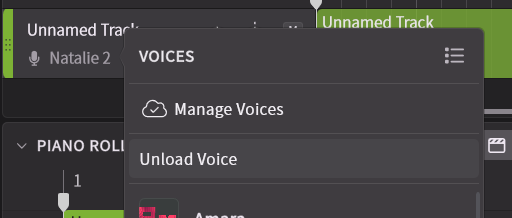
- トラックで歌声データベースを選択したにもかかわらずレンダリングされる歌声データベースが変更されない場合は、トラックとノートグループに別々のボイスが設定されている可能性があります。
トラックのボイス選択メニューで [ボイスの選択をリセット] をクリックすると、トラック上のすべてのノートグループに設定されたボイスがリセットされます。 →「トラックとボイスのセットアップ」
¶ ノートを入力できない
- 編集ツールが「ノート編集ツール」または「ノートペンツール」になっているかどうかご確認ください。 →「ピアノロール」
- 「ノート入力時の注意点」もご覧ください。
¶ 各種エリア・パネルが開閉できない
- 開閉するのに十分なウィンドウサイズが必要です。ウィンドウを拡大してからお試しください。
- Synthesizer V Studio 2 Pro(または DAW)を終了し、以下の場所にある設定ファイルを削除して、再度エディタを起動することで改善する可能性があります。
Windows:C:\Users\<ユーザー名>\AppData\Roaming\Dreamtonics\Synthesizer V Studio 2\settings\settings.xml
macOS:/Users/<ユーザー名>/Library/Application Support/Dreamtonics/Synthesizer V Studio 2/settings/settings.xml
Windowsでは、エクスプローラーのアドレスバーに
%appdata%\Dreamtonics\Synthesizer V Studio 2と入力すると付近のフォルダにジャンプできます。
macOSでは、Finder でCommand+Shift+Gを押し、~/Library/Application Support/Dreamtonics/Synthesizer V Studio 2と入力すると付近のフォルダにジャンプできます。
¶ Windows で、プラグインの UI や右クリックメニューが大きい/小さい
Windows で解像度の高いモニターを使用しているとき(ディスプレイ拡大率が高いとき)、DAW によっては UI の一部が異様に大きく/小さく表示されることがあります。
以下の設定を行うことで改善する可能性があります。
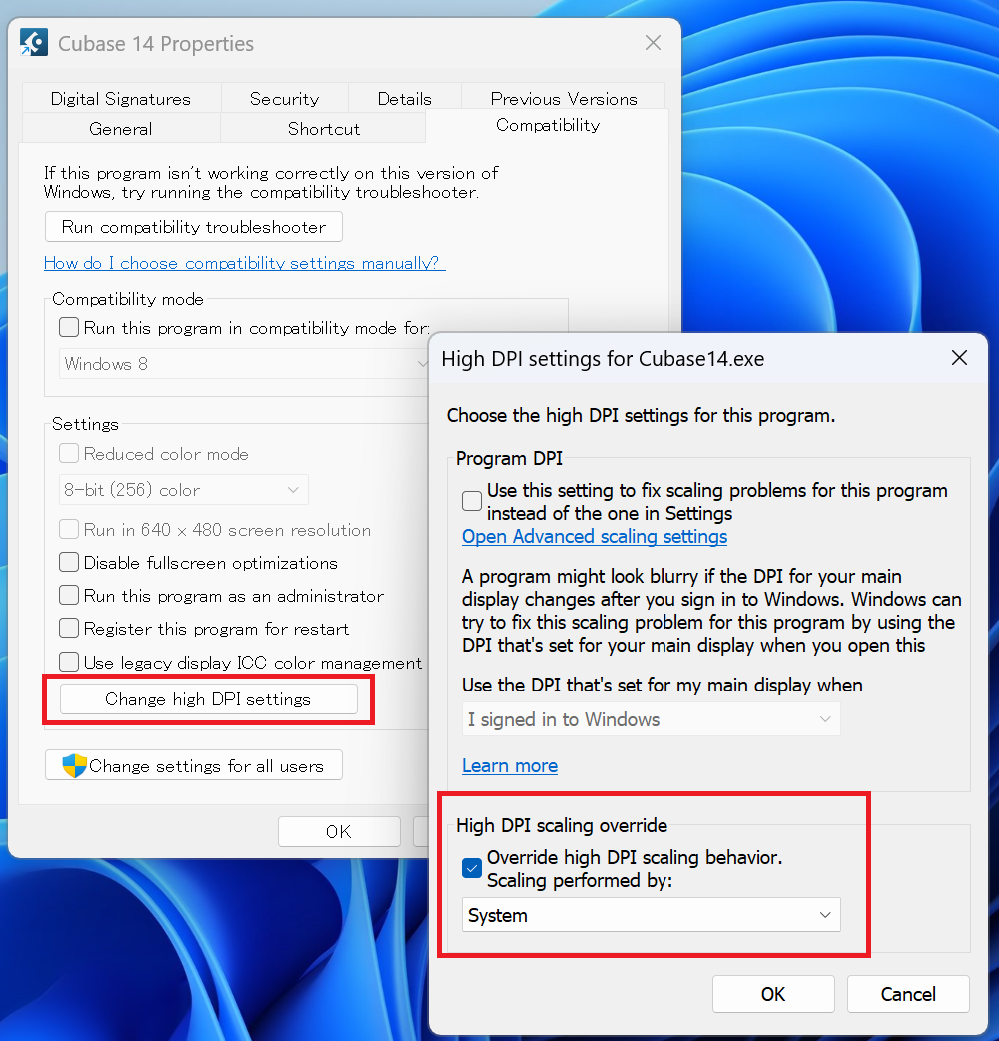
- DAW のアイコンを右クリックし、プロパティを開きます
- [互換性] > [高 DPI 設定の変更] をクリックします
- [高い DPI スケールの動作を上書きします] にチェックを入れ、[システム] を選択します
¶ Logic Pro で、プラグインウィンドウを拡大しすぎて画面外にはみ出てしまい、縮小もできなくなった
- AU プラグインでは、トランスポートエリアの空白部分をダブルクリックすることでウィンドウサイズが自動的に縮小されます。

¶ ノートグループを複製し中身を変更すると、複製元のノートグループも同様に書き換わってしまう
- リンクグループになっているグループ間では、ノートとパラメータ制御点の編集内容が共有されます。リンクを解除するには、ノートグループを右クリックし [グループを独立 (リンクを解除)] を選択します。 →「ノートグループ」
- トラックを複製する際に [トラックを複製 (グループをリンクしない)] を選択すると、複製されたノートグループはリンクされません。 →「トラックエリア」
¶ オーディオをインポートしようとすると「サポートされていません」と表示される
- オーディオではなくプロジェクトファイルをインポートするためのメニューを使用していませんか?
オーディオをインポートするには、ファイルを Synthesizer V Studio 2 Pro にドラッグアンドドロップするか、新規オーディオトラックを作成します。
¶ オーディオのエクスポートメニューがない
オーディオのエクスポートは、ファイルメニューではなくレンダリングパネルで行うことができます。 →「レンダリングとエクスポート」
¶ MIDI や MusicXML のテンポがインポートされない
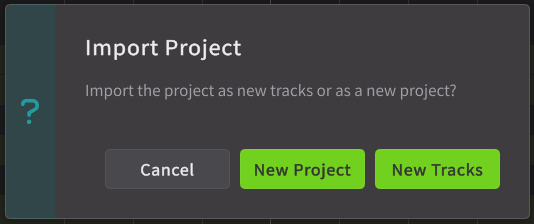
インポート時に [別のプロジェクトとして開く] を選択すると、現在のプロジェクトが閉じられ、MIDI や MusicXML のテンポが反映された状態の新規プロジェクトが作成されます。
[トラックを追加] を選択した場合は既存プロジェクトにトラックのみを追加するため、既存プロジェクトのテンポが優先され、MIDI や MusicXML のテンポはインポートされません。
¶ Logic Pro で ARA Bridge Mode を使用しているのにテンポや再生位置が異なる
- ARA Bridge Link が点灯していること、ARA のトラックにダミーオーディオが配置されていることを再度確認してください。 →「ARAブリッジモードのセットアップ」
- Logic Pro プロジェクトのテンポレーンを表示し、最初のテンポマーカーがプロジェクトの先頭にない場合は先頭に移動させてください。
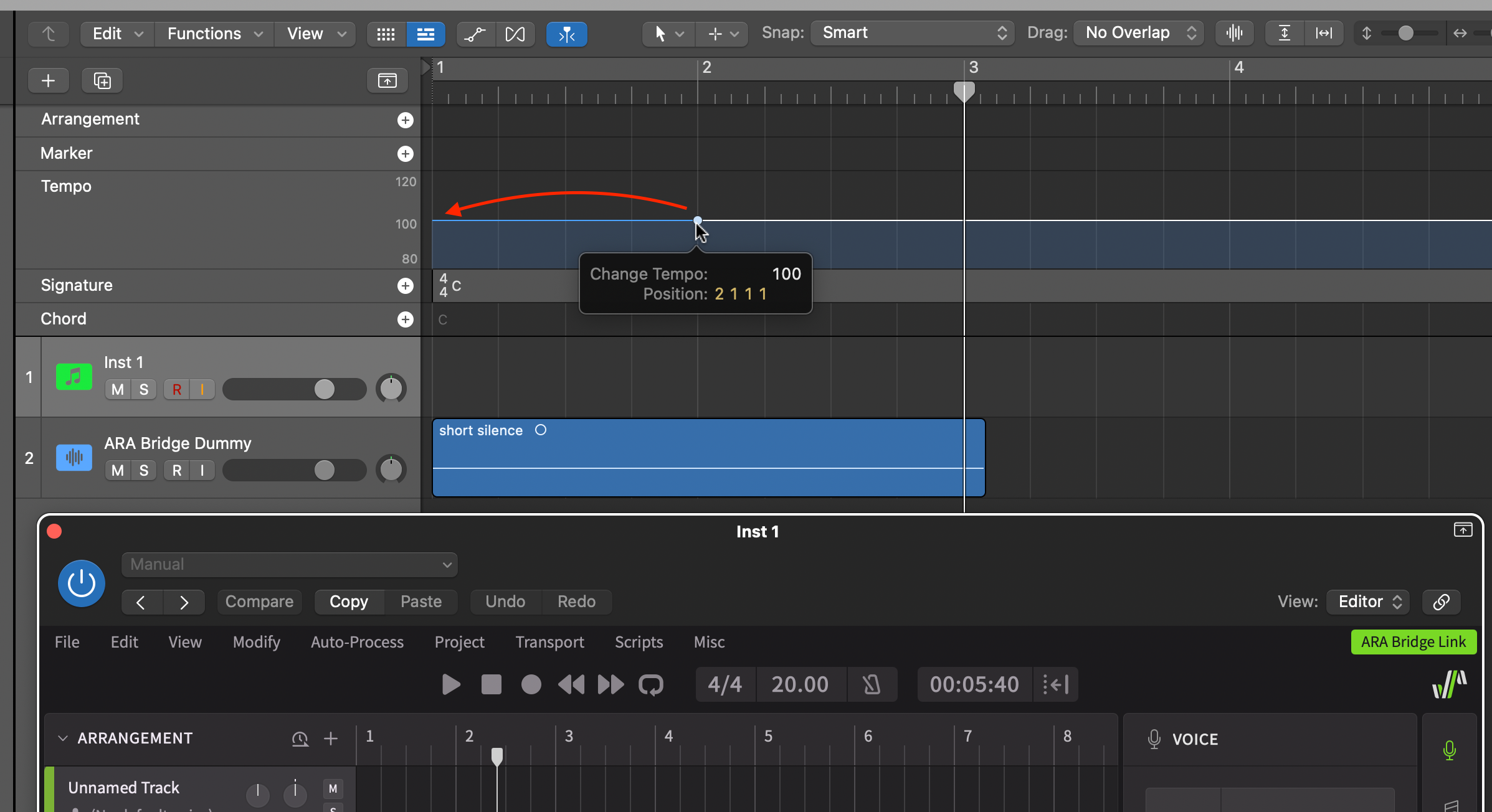
通常、プロジェクト全体のテンポを設定するとLogic Proによって自動的にプロジェクトの先頭にテンポマーカーが作成されますが、何らかの要因によりこれが後方に移動していると、テンポと再生位置が正しく同期しません。
¶ キャッシュを削除したい
- 「レンダリングとエクスポート」の「レンダリングのキャッシュ」をご覧ください。
¶ レンダリング・再生
¶ 歌声が生成されない・音が出ない
- トライアル中の歌声データベースでは、各ノートグループで40ノートまでしかレンダリングされません。
- トラックの歌声データベースが選択されているかどうかご確認ください。 →「トラックとボイスのセットアップ」
- ライセンスパネルで、歌声データベースが製品登録されているかどうかご確認ください。
- 同じノートグループの中でノートが重なっていないかご確認ください。 →「ノート入力時の注意点」
- トラックエリアを開き、ソロ・ミュートされているトラックがないかご確認ください。 →「トラックエリア」
¶ 発音がおかしい
- 「ノート入力時の注意点」をご覧ください。
- ノート上部に表示される音素をダブルクリックして編集することができます。 →「ピアノロール」
- 辞書機能で単語の発音を登録できます。 →「辞書パネル」
- 発音の長さを調整することで改善する可能性があります。 →「発音の調整」
- AI リテイク機能で声色やタイミングをリテイクすることで改善する可能性があります。 →「AI リテイク」
¶ DAW でバウンスしても音声がない
- DAW と Synthesizer V Studio 2 Pro のトラックがどちらもミュートされていないことをご確認ください。
- トライアル中の歌声データベースでは音声がバウンスされません。
- フル ARA モードでは、シンクトラックの音声のみがバウンスされローカルトラックの音声はバウンスされません。 →「フルARAモードのセットアップ」
¶ Reaper で、再生が途中で止まってしまう
- Reaperではプロジェクトの末尾まで再生すると自動的に再生が止まります。Synthesizer V Studio 2 Pro は DAW 側ではなくプラグイン内にノートを入力するため、Reaper が楽曲の長さを誤認してしまい再生が停止する場合があります。
- 他のトラックに伴奏のオーディオデータを追加したり、空の MIDI クリップをダミーとして設置することで、その地点まで再生されるようになります。
¶ Bitwig Studio で、トラックを選択しているときしか音が出ない
- Synthesizer V Studio 2 Pro を使用しているトラックを選択しているときしかプラグインの音が出ず、他のトラックを選択すると音が消える場合は、Bitwig 側でトラックのモニター設定をオフ(入力モニターなし)に変更してください。