本体に関する各種設定は設定パネルで行います。
設定は Synthesizer V Studio 2 Pro を終了するときに自動的に保存されます。設定ファイルを削除すると、すべての設定がデフォルト値に戻り、次回起動したときに新しい設定ファイルが作成されます。
設定ファイルは以下の場所に保存されます。Windows:
C:\Users\<ユーザー名>\AppData\Roaming\Dreamtonics\Synthesizer V Studio 2\settings\settings.xml
macOS:/Users/<ユーザー名>/Library/Application Support/Dreamtonics/Synthesizer V Studio 2/settings/settings.xml
¶ 設定パネルの開き方
サイドバーの一番下のアイコンをクリックして設定パネルを開きます。
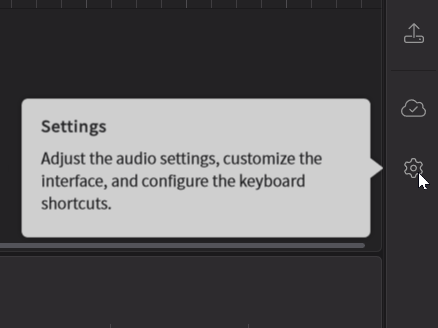
¶ 一般
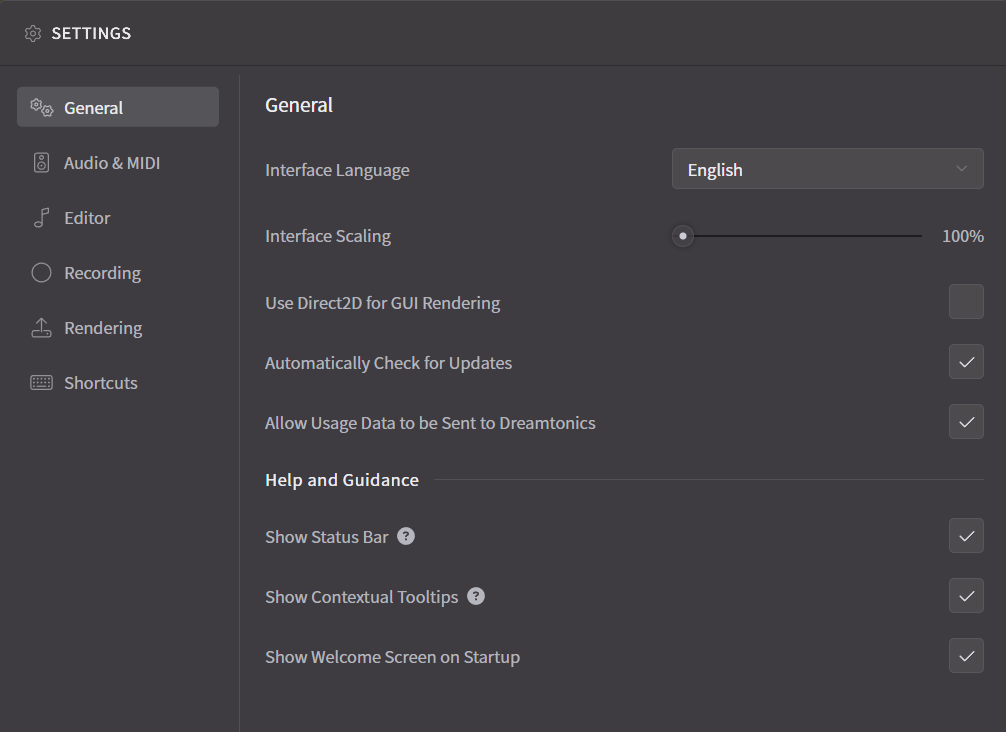
- 表示言語:エディタで表示する言語を設定します。未翻訳の言語については、こちらで翻訳テキストを募集しています。
- 画面の拡大率:エディタ画面の拡大率を設定します。100%から200%の間で設定でき、デフォルト値は100%です。
- GUI レンダリングに Direct2D を使用(Windows 版):チェックすることで、エディタ画面の描画がよりスムーズになりますが、ハードウェアによっては動作が不安定になる可能性があります。
- アップデートがあるか自動的に確認:起動時に利用可能なアップデートがある場合、ダイアログを表示します。
- Dreamtonics への使用データの送信を許可する:ソフトウェアの改善のため利用状況に関するデータを Dreamtonics へ送信します。個人を特定可能な情報の収集は一切行っておりません。
¶ ヘルプとガイダンス
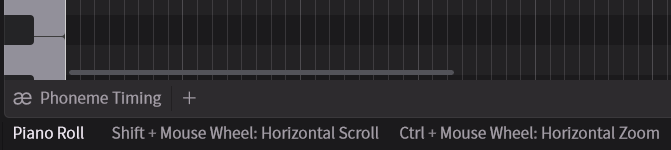
- ステータスバーを表示:画面下にステータスバーを表示し、ツールの使い方や情報などを記載します。
- マウスオーバーで説明をポップアップ表示:ツールやサイドパネルをマウスオーバーしたとき説明をポップアップ表示します。
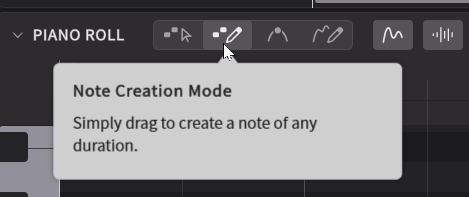
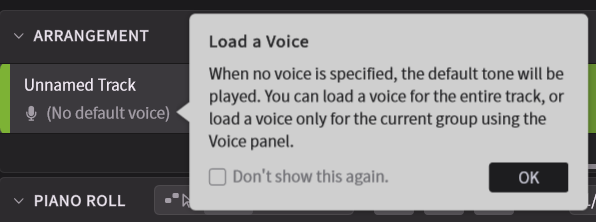
- スマートヒントを表示:使い方のヒントが必要な状況を自動的に検出し、ポップアップ表示します。
- 起動時にウェルカムスクリーンを表示:エディタ起動時にウェルカムスクリーンを表示します。サンプルプロジェクトのダウンロードなどができます。
¶ オーディオと MIDI
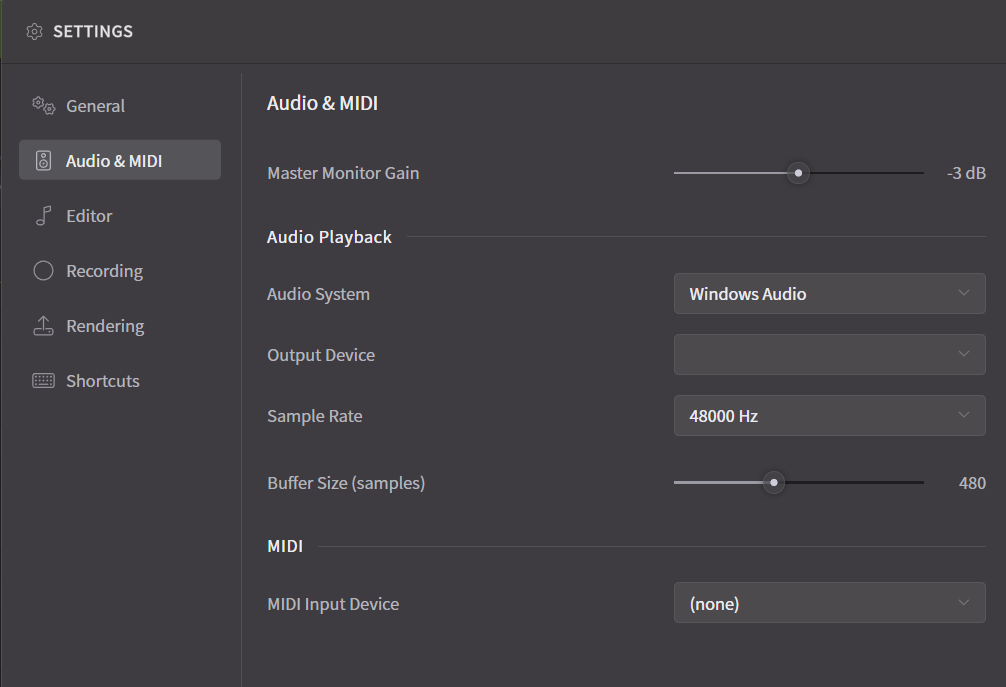
- 再生時のマスターゲイン:モニター音量を設定します。-12から6dBの間で設定でき、デフォルト値は-3dBです。
- プラグインの出力チャンネル(プラグイン版):DAW に出力するオーディオチャンネルを設定できます。詳細は「インストゥルメントプラグインのセットアップ」をご覧ください。
¶ 再生(スタンドアロン版)
- オーディオシステム:使用するオーディオシステムを設定します。
- 出力機器:使用するオーディオ出力機器を選択します。選択できる出力機器は、オーディオシステムの設定により異なります。
- サンプルレート:サンプルレートを設定します。選択できるサンプルレートは、出力機器の設定により異なります。
- バッファサイズ:バッファサイズをサンプル単位で設定します。
¶ MIDI
- MIDI 入力デバイス:使用する MIDI 入力デバイスを設定します。プラグイン版では、MIDI デバイスが DAW と競合することを避けるため、デフォルトでは [無効] が選択されています。
¶ 編集
¶ トランスポート
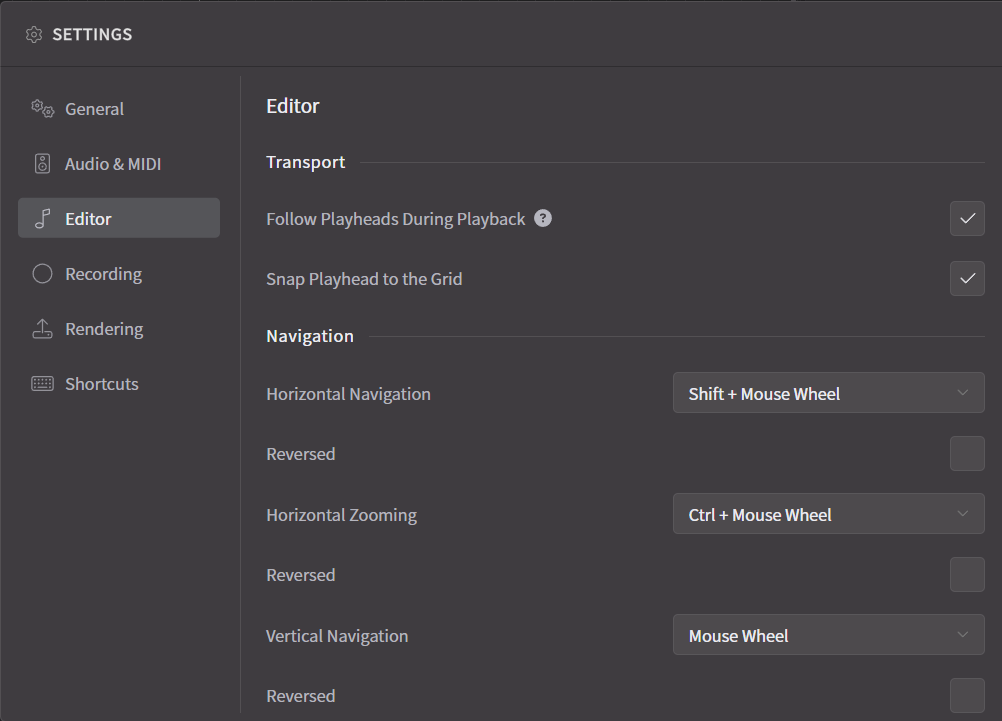
- 再生中に自動スクロール:再生バーが画面の右端に到達したときに、自動的に次のページにスクロールします。
- 再生バーをグリッドにスナップ:トラックエリアやピアノロールエリアをクリックして再生バーを移動するとき、グリッドにスナップします。
¶ ズームとスクロール
- 横にスクロール:横スクロールの操作方法を設定します。デフォルトは「Shift + マウスホイール」です。
- 横方向にズーム:横方向のズームの操作方法を設定します。デフォルトは「Ctrl/Command + マウスホイール」です。
- 縦にスクロール:縦スクロールの操作方法を設定します。デフォルトは「マウスホイール」です。
- 逆方向にする:「横にスクロール」「横方向にズーム」「縦にスクロール」それぞれについて、向きを逆にします。
- 縦横に同時スクロール:横スクロール対応マウスやトラックパッドなどを使用するとき、上下左右の同時スクロールに対応します。
¶ ノート
- ノートをリサイズしたとき周囲のノートを自動的に調整:ノートの先頭や末尾を伸ばしたときに隣のノートの長さを自動的に調整し、重ならないようにします。
- ノートを作成/移動したとき周囲のノートを自動的に調整:ノートを作成または移動したときに隣のノートの長さを自動的に調整し、重ならないようにします。
- 貼り付け時の位置:ノートや制御点を貼り付けるときの位置を設定します。
-
¶ 貼り付け時の位置について(クリックで開閉)
貼り付け時の位置には以下の2つがあります。
- 再生バーの位置に直接貼り付ける:貼り付けたい内容が現在の再生位置から始まるように貼り付けます。
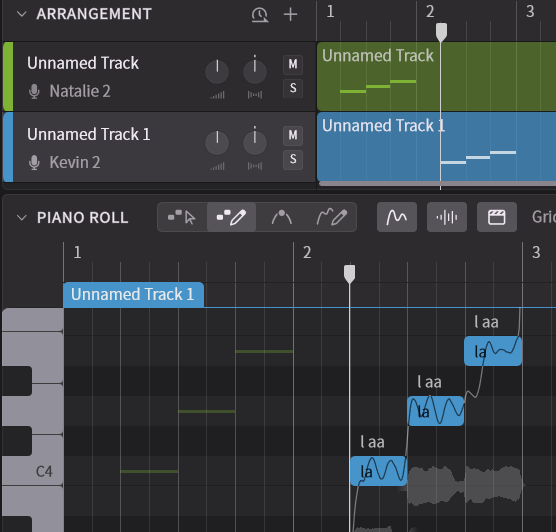
- 画面左端からの相対位置に貼り付ける:ピアノロール画面の左端からの位置をもとに貼り付けます。再生バーを動かすことなく、画面の横スクロールによって貼り付け位置を決めることができます。別のトラックに貼り付けるときなどにも便利です。
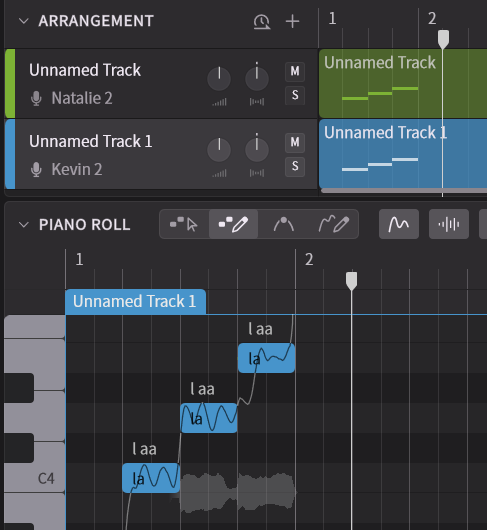
- 再生バーの位置に直接貼り付ける:貼り付けたい内容が現在の再生位置から始まるように貼り付けます。
- デフォルトの歌詞:ノートを作成するときのデフォルトの歌詞を設定します。
- デフォルトのピッチモード:ノートを作成するときのデフォルトのピッチモード(歌唱またはラップ)を設定します。
- ノートを移動するときトーンを鳴らす:ノートを作成するときや音程を移動するときに、音程がわかるよう音を鳴らします。
- ノートの隙間をハイライト表示:ノート間に隙間があるとき、気付きやすいようハイライト表示します。
- 歌詞入力中にスペースで次のノートへ:歌詞を編集中にスペースキーが押されたとき、現在のノートの編集を終了して次のノートに移動します。
¶ グループ
- グループの貼り付け設定:ノートグループを貼り付ける際、リンクグループとするか別のグループとするかを設定します。
- グループをリサイズしたとき周囲のグループを自動的に調整:グループの先頭や末尾を伸ばしたときに隣のグループの長さを自動的に調整し、重ならないようにします。
- グループを移動したとき周囲のグループを自動的に調整:グループを移動したときに隣のグループの長さを自動的に調整し、重ならないようにします。
¶ パラメータ
- パラメータの削除方法:ペンツールで右ドラッグしパラメータを削除したときの動作を設定します。
- ゼロを設定:ドラッグ範囲を削除し、両端をゼロ(デフォルト値)に合わせます。
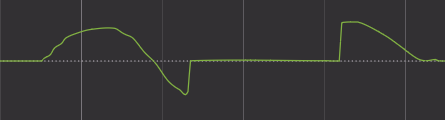
- 制御点を削除:ドラッグ範囲を削除し、両端を周囲の設定値に合わせます。
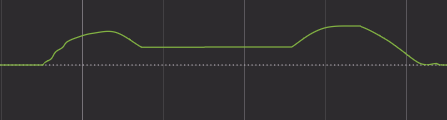
- ゼロを設定:ドラッグ範囲を削除し、両端をゼロ(デフォルト値)に合わせます。
- 制御点の自動追加:制御点を追加するとき、ノートの左右の端にも自動的に制御点を追加し、他のノートに影響がでないようにします。
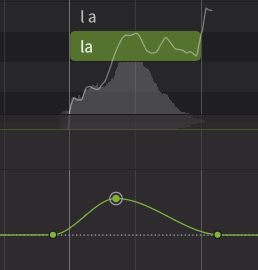
- ペンツール使用中は制御点を非表示:ペンツールを使用中、制御点を表示せずカーブのみを表示します。
- パラメータを手描き後に制御点を間引いて簡素化:ペンツールを使用してカーブを描画したあと、パラメータを自動的に間引き制御点の数を減らします。
- 制御点を 0 にスナップ:制御点を縦方向に動かすとき、0付近でスナップします。
¶ 自動処理
- 言語を自動的に検出:ボイスを選択したとき、ノートの言語を検出して自動的にグループの言語を設定します。
- インポートしたオーディオのテンポを自動的に検出:オーディオをインポートしたときに自動的にテンポを検出し、BPMと拍のグリッドを表示します。この設定がオフのときでも、オーディオを右クリックし [テンポの検出] を選択すればテンポの検出を行えます。
¶ 画面の装飾
- キャラクター画像を表示:歌声データベースにキャラクターのイメージ画像が用意されているとき、ピアノロールの背景に表示します。
- 画像の透明度:キャラクター画像の透明度を0~100%で設定します。デフォルト値は50%です。
¶ リアルタイム入力
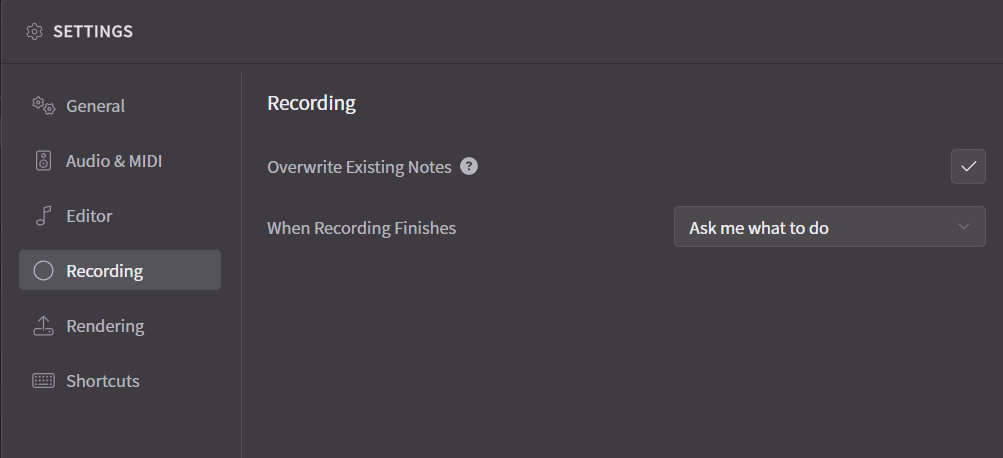
- 既存のノートを上書き:リアルタイム入力中に既存のノートと重ならないよう、既存のノートを削除したり短くしたりして調整します。チェックを外すとノートは重なったままになります。
- 入力後の調整:リアルタイム入力を終了したときのノートのクォンタイズについて設定します。
¶ レンダリング
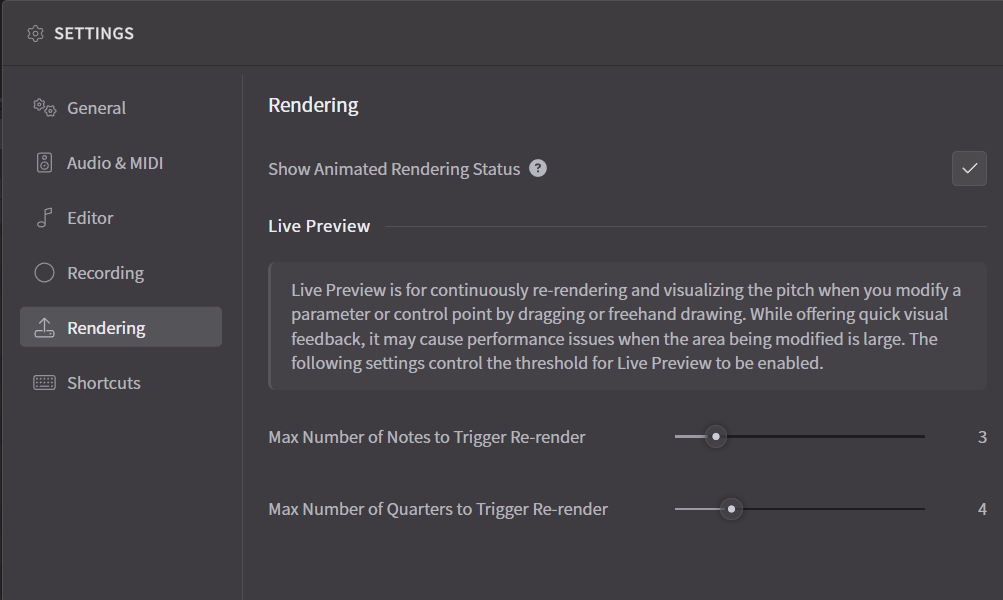
- レンダリング状態をハイライト表示:現在のレンダリング状況を、ノートグループのハイライトとタイムラインの白線で表示します。
¶ レンダリングのキャッシュ
レンダリングのキャッシュ機能では、レンダリングされた音素・ピッチ・オーディオを一時保存することでプロジェクトを再度開いたときの処理を高速化します。すべてのプロジェクトのキャッシュは一箇所に保存され、使用するにつれて容量が増加します。
詳細は「レンダリングとエクスポート」をご覧ください。
¶ リアルタイムプレビュー
リアルタイムプレビュー機能では、パラメータや制御点を編集・手描きしている間にも音声を再レンダリングして、ピッチや波形を即座に表示します。
レンダリングの頻度が高いほど画面への反映が早くなりますが、広範囲にわたるレンダリングが必要な場合は動作が重くなる可能性があります。
編集範囲が以下のどちらかのしきい値を超えたとき、再レンダリングが発生します。
- 再レンダリングのトリガーとなるノート数
- 再レンダリングのトリガーとなる長さ(4分音符単位)
¶ ショートカット
メニューバーの各メニューとスクリプトについて、ショートカットキーの割り当てを編集できます。
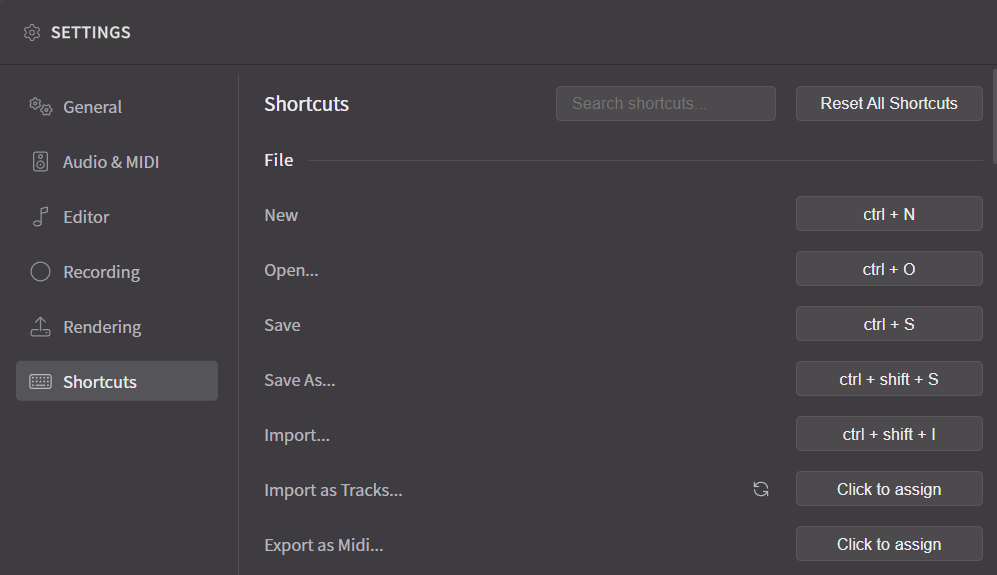
- [クリックして割り当て(または既に設定されているキー)]をクリックし、新しく設定したいキーを押下します。
- [ショートカットを検索] でメニュー名を検索して絞り込みます。
- [すべてリセット] をクリックしてすべてのショートカットキー設定をデフォルトに戻します。
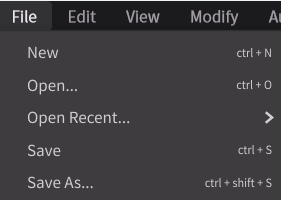
登録されているショートカットは、メニューの中に表示されます。