¶ ピアノロールでできること
ピアノロールでは、主に以下のことができます。
- ノート(音符)の入力と編集
- 歌詞、音素の変更
- ピッチカーブの編集(スマートピッチコントロール)
- 波形と AI リテイクの表示
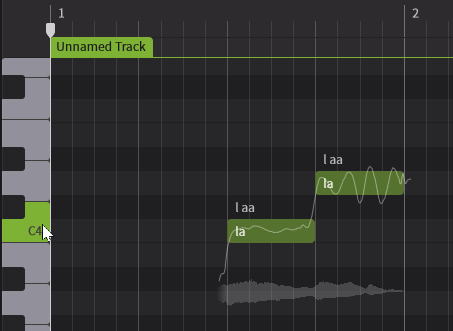
ピアノロールの縦軸は音程、横軸は時間軸を表しています。ピアノロールの左側にある鍵盤をクリックするとピアノ音が鳴り、音程を確認することができます。
歌詞はノートの中に、音素(発音)はノートの上部に表示されます。
¶ ピアノロールの編集ツール
¶ ノート編集ツール(Alt+1/Option+1)
ノートの選択や移動などが簡単に行えるツールです。
また、ノートを入力したい場所でダブルクリックし、そのままドラッグすることで任意の長さのノートを作成できます。
¶ ノートペンツール(Alt+2/Option+2)
マウスでドラッグすることで直感的にノートを入力できるツールです。
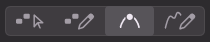
¶ スマートピッチ編集ツール(Alt+3/Option+3)
ピッチカーブを操作するためのスマートピッチコントロールを編集できるツールです。
¶ スマートピッチペンツール(Alt+4/Option+4)
スマートピッチコントロールのカーブを描画できるツールです。
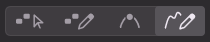
スマートピッチ編集ツール・スマートピッチペンツールが選択されているときは、ノートや歌詞を編集することはできません。
¶ グリッドとスナップの設定
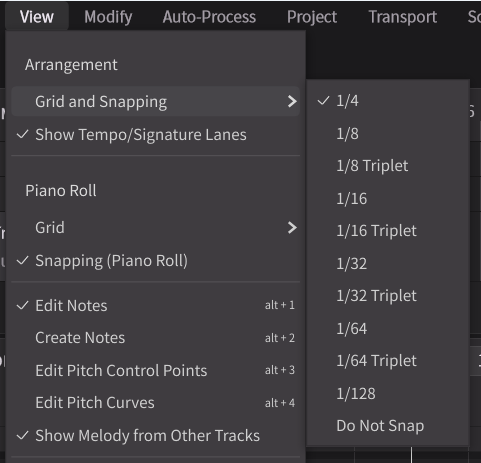
- [グリッド] のドロップダウンメニューから、表示するグリッド線の幅を変更できます。
- グリッドを [自動調整] にすると、ピアノロールの拡大率に合わせて自動的にグリッド線の幅が変更されます。
- [スナップ] をオンにすると、ノートの作成や移動、長さの変更などを行うとき、ノートの端がグリッド線にスナップ(吸着)します。
トラックエリアとピアノロールには別々のグリッドサイズを設定できます。
¶ ピアノロールの表示設定
¶ ピッチカーブ、波形、AI リテイクの表示
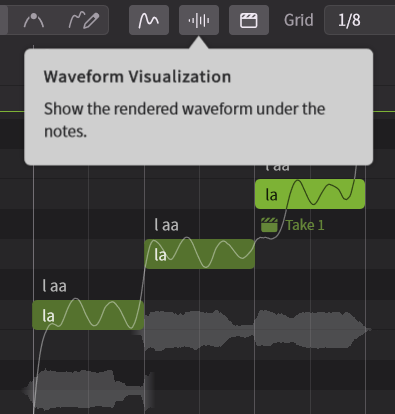
ピアノロール上部のボタンから、レンダリングされたピッチカーブ、波形、AI リテイクのウィジェットを表示するかどうかをそれぞれ切り替えられます。
AI リテイクのウィジェットは、テイクが設定されているノートにのみ表示されます。
¶ スケール表示
ピアノロール上部のボタンで [スケール表示] を有効にすると、設定したスケール(音階)に含まれる音高のキーと背景がハイライト表示されます。
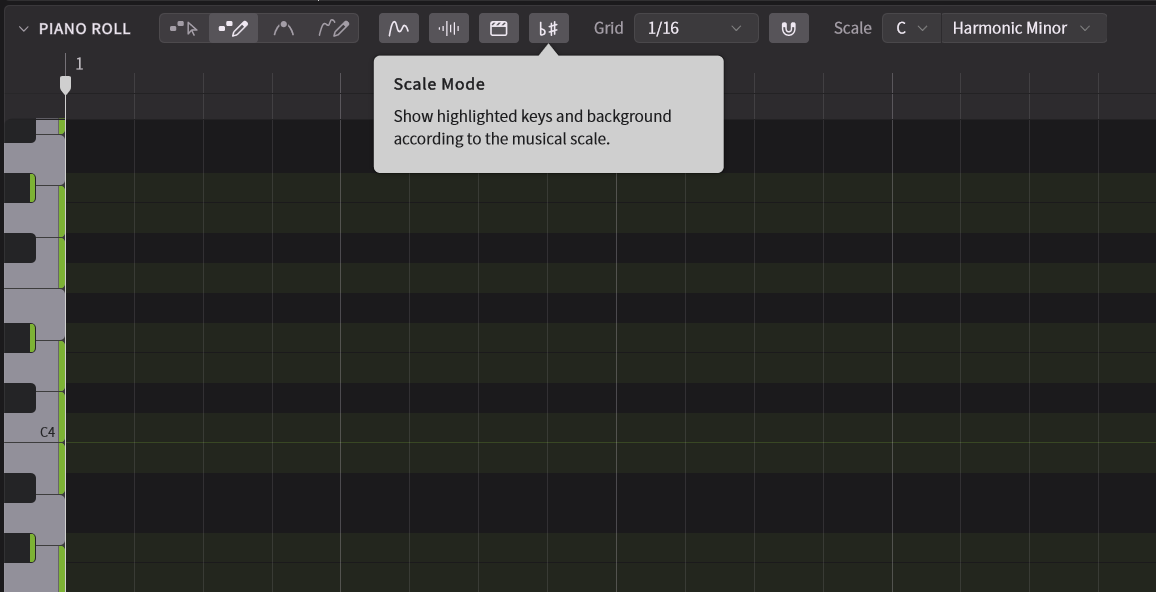
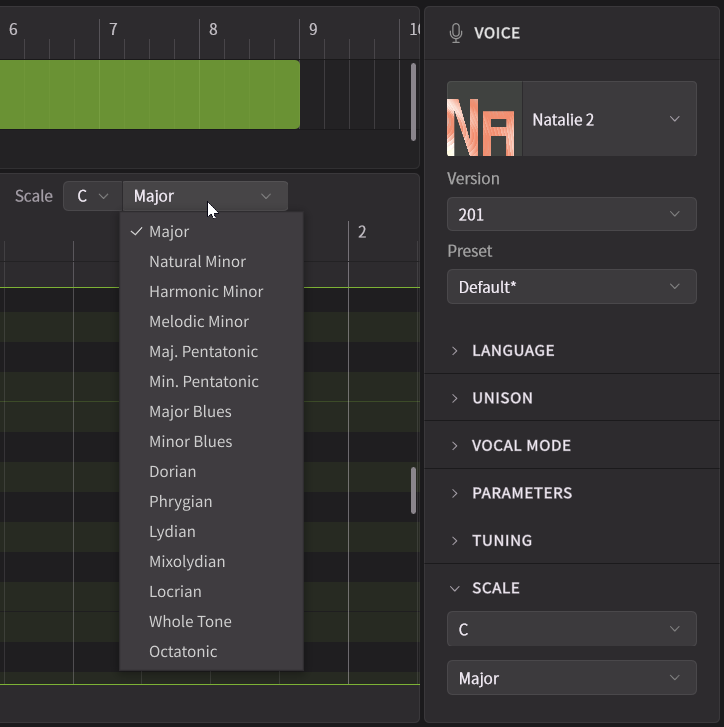
スケールはピアノロール上部の [スケール] セクションや ボイスパネル で選択できます。
スケールは ノートグループ ごとに設定できます。
¶ 他トラックのノートを表示
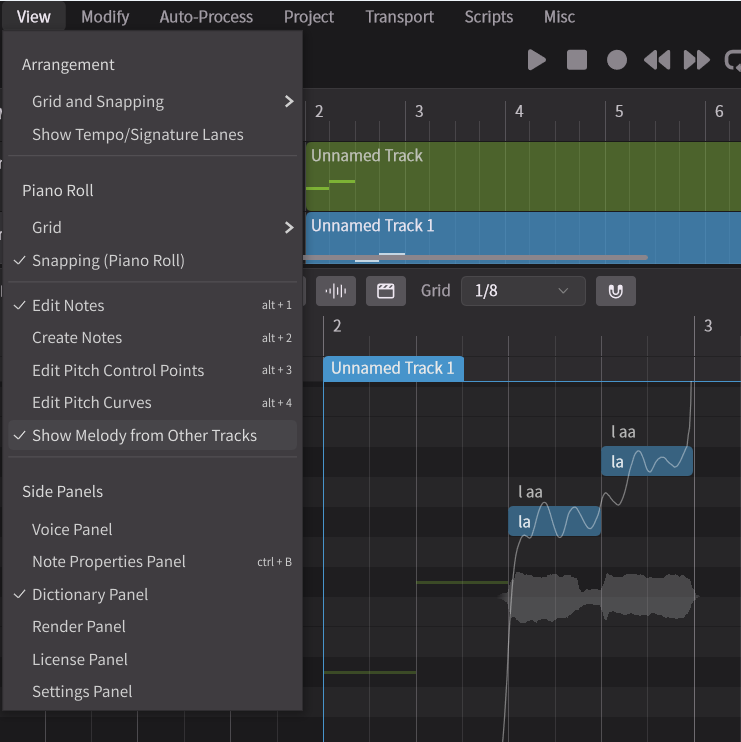
メニューバーの [表示] > [他トラックのノートを表示] がチェックされているとき、ピアノロールの背景には現在編集中でないトラックのノートが細い線で表示されます。
¶ ノートの入力と編集
ノートの入力と編集は、ノート編集ツールまたはノートペンツールのとき行えます。
¶ ノートの入力
- ノート編集ツールで、ノートを作成したい場所をダブルクリックします。
ダブルクリックのままドラッグすることで長さの調節をしながら入力できます。 - ノートペンツールで、ドラッグした位置にノートが入力されます。
- その他、MIDI キーボードを使用したリアルタイム入力、MIDI ファイルのインポート、オーディオデータをノートに変換するボーカル MIDI 変換などの方法があります。
「ノートと歌詞の入力」ページもご覧ください。
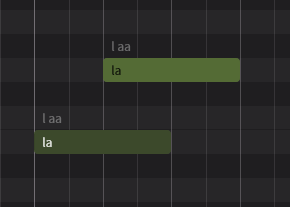
ノートを縦に重ねることはできません。ハーモニーを作成したい場合は、別のトラックに入力してください。
¶ ノートの選択
- ノートをクリックします。
- ノート編集ツールでノートを囲むようにドラッグします。
- Tabで次のノートを選択します。
- Ctrl+Tab/Command+Tabで前のノートを選択します。
- 複数選択にはCtrl/CommandやShiftを使用します。
- ノートが選択されている状態で、Ctrl/Commandを押しながらクリックすると追加で選択・解除ができます。
- ノートが選択されている状態で、Shiftを押しながらクリックすると間に存在するノートを含めて選択できます。
- Ctrl +A/Command+Aですべてのノートを選択します。
- Escで選択を解除します。
¶ ノートの移動
ノートをドラッグして移動します。複数選択されている場合はまとめて移動されます。
¶ 時間軸の移動
- Ctrl/Commandを押しながらドラッグすると、選択したノートが横方向にのみ移動します。
- Ctrl+Alt/Command+Optionを押しながらドラッグすると、グリッドにスナップせずにノートを移動できます。
¶ 音程の移動
- Shiftを押しながらドラッグすると、選択したノートが縦方向にのみ移動します。
- Ctrl+Shift/Command+Shiftを押しながらドラッグすると、25cent 単位で微分音を調整できます。
微分音の調整をリセットするには、リセットしたいノートを右クリックして [リセット] > [微分音をリセット] を選択します。
- Ctrl+Alt+Shift/Command+Option+Shiftを押しながらドラッグすると、グリッドにスナップせずに縦方向にのみ移動します。
¶ 音程を指定して移動
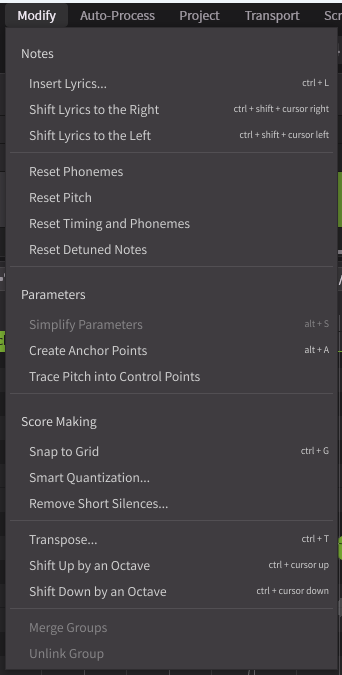
- メニューバーの [修正] > [1オクターブ上げる] をクリックして(またはCtrl+↑/Command+↑)、選択したノートを 1 オクターブ上げます。
- メニューバーの [修正] > [1オクターブ下げる] をクリックして(またはCtrl+↓/Command+↓)、選択したノートを 1 オクターブ下げます。
- メニューバーの [修正] > [トランスポーズ] をクリックして(またはCtrl+T/Command+T)、選択したノートの音程を指定した数値分移動します。
¶ 長さの変更
ノートの端をドラッグして長さを変更します。複数選択されている場合はまとめて長さが変わります。
¶ ノートの隙間を埋める
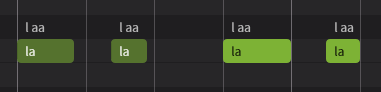
ノートの間に短い隙間があると、自然な発音にならないことがあります。以下のような方法で隙間を埋めることができます。
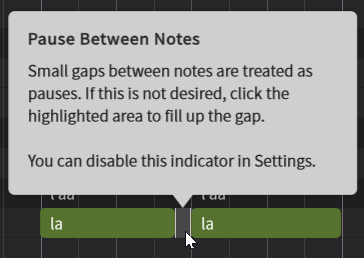
- ノートの隙間はハイライト表示されます。これをクリックすると、隙間を埋めるように前のノートが伸びます。
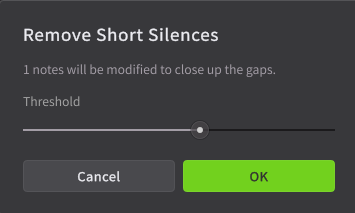
- たくさんある隙間をまとめて埋めるには、ノートを選択した状態でメニューバーの [修正] > [楽譜の編集] > [短い空白を削除...] をクリックします。ダイアログで設定した「しきい値」以下の長さの隙間が埋まります。
¶ ノートの始端・終端を揃える
- メニューバーの [修正] > [楽譜の編集] > [グリッドに揃える] をクリックして(またはCtrl+G/Command+G)、選択したノートの端を最も近いグリッドにスナップします。
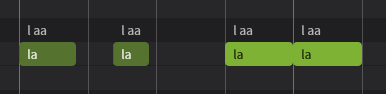
- メニューバーの [修正] > [楽譜の編集] > [スマートクォンタイズ...] をクリックして、選択したノートの端をテンポに合わせた適切な位置に補正します。補正の強さはダイアログで設定できます。
¶ ノートの削除
- ノートを右クリックし、[選択内容を削除] を選択します。
- ノートを選択してDeleteを押すか、メニューバーの [編集] > [選択] > [選択内容を削除] をクリックします。
¶ ノートのコピーと貼り付け
- ノートを右クリックして [コピー] を選択(またはCtrl+C/Command+C)し、選択したノートをクリップボードにコピーします。
- ノートを右クリックして [切り取り] を選択(またはCtrl+X/Command+X)し、選択したノートを切り取り(クリップボードにコピーしながら削除)します。
- 貼り付けたい場所で右クリックして [貼り付け] を選択(またはCtrl+V/Command+V)し、クリップボードにコピーしたノートを貼り付けます。
- [コピー] [切り取り] [貼り付け] メニューは、メニューバーの [編集] > [クリップボード] からも選択できます。
初めて貼り付けするときは、「再生バーの位置に直接貼り付ける」または「画面左端からの相対位置に貼り付ける」どちらかの貼り付け位置を選択します。
詳細は「設定」をご覧ください。
¶ ノートの分割
ノート上の分割したい場所を右クリックし、[ノートを分割] を選択します。
¶ ノートの結合
複数の隣り合ったノートを選択し、ノートを右クリックして [ノートを結合] を選択します。
¶ ノートのミュート
ノートをミュートすると、表示がグレーアウトしレンダリングされなくなります。
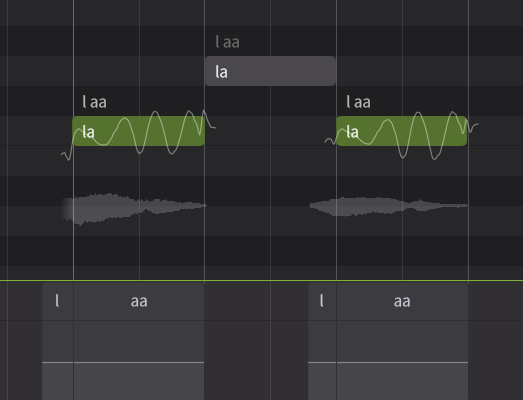
- ミュートしていないノートを右クリックし、[ノートをミュート] を選択(またはCtrl+M/Command+M)してミュートします。
- ミュートされたノートを右クリックし、[ノートのミュートを解除] を選択(またはCtrl+M/Command+M)してミュートを解除します。
¶ 歌詞の編集
ノートをダブルクリックして、歌詞を編集します。
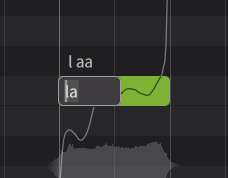
以下の操作ができます。
- Tabで次のノートの歌詞を編集します。
- Ctrl+Tabで前のノートの歌詞を編集します。
- Enter/Returnで歌詞を確定します。
- Escで歌詞の編集をキャンセルします。
¶ 歌詞の一括入力
選択したノートに歌詞を一括入力することができます。このメニューは以下の方法で選択できます。
- メニューバーの [修正] > [ノート] > [歌詞入力...] を選択します。
- ノートを右クリックして [歌詞入力...] を選択します。
- Ctrl+L/Command+Lを押します。
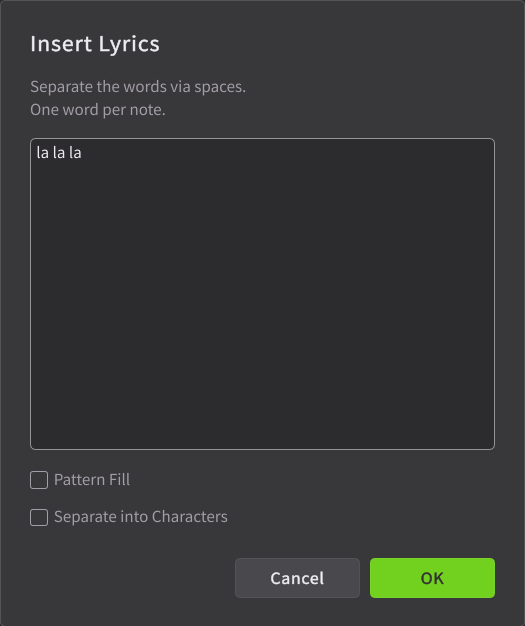
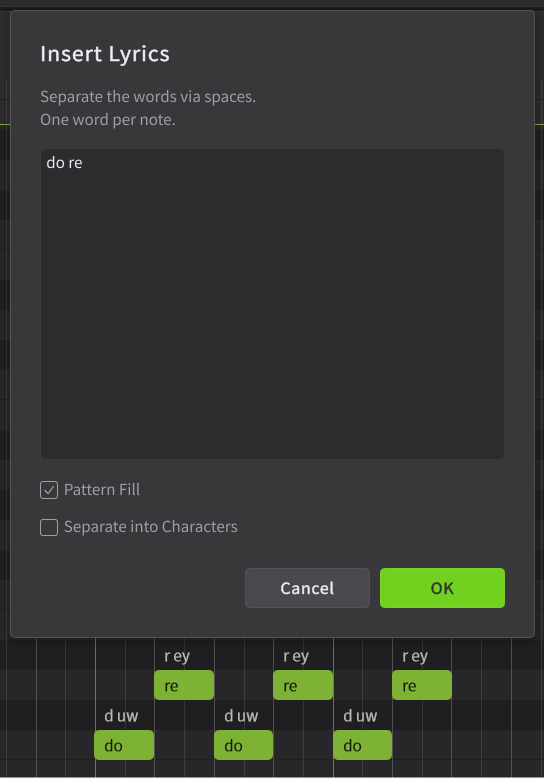
テキストボックスに歌詞を入力し、[確定] をクリックします。歌詞は半角スペースごとに区切られ、各ノートに割り振られます。
- [自動繰り返し] をチェックすると、入力した歌詞より選択したノートの数が多いとき歌詞をリピートします。
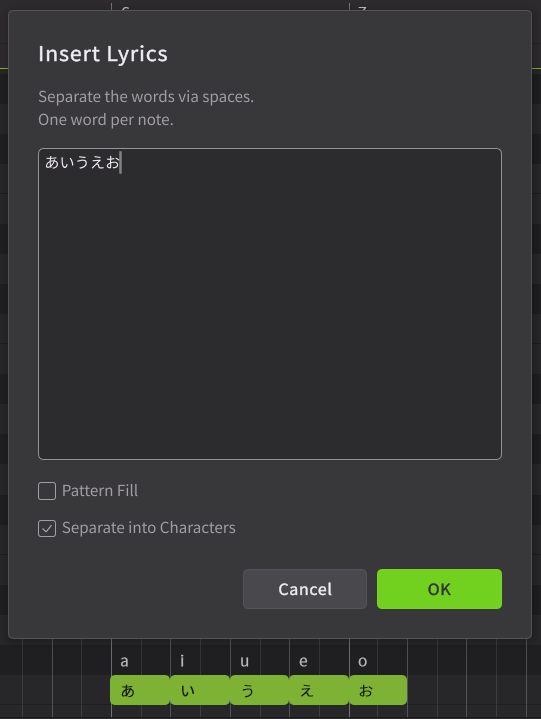
- [1文字ずつ区切る] をチェックすると、1ノートに1文字ずつ入力されます。日本語や中国語の歌詞などを入力するときに便利です。
ノートのデフォルトの歌詞を設定するには、設定パネルの [編集] > [ノート] > [デフォルトの歌詞] を変更します。
¶ 歌詞の特殊記号
歌詞を入力するとき、以下の特殊記号が使用できます。
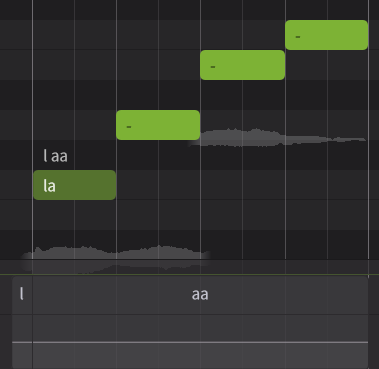
- [ - ]:前の発音を継続します。
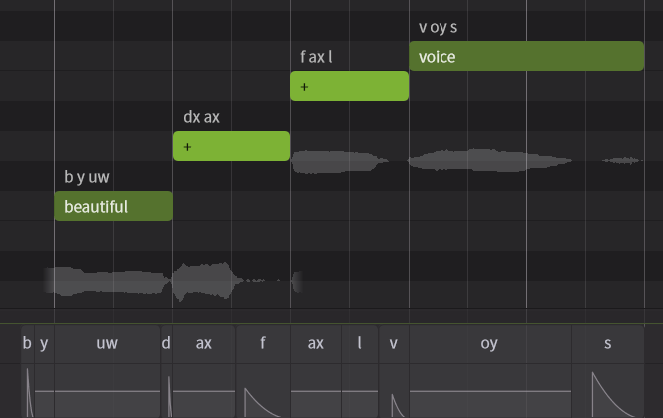
- [ + ]:前の単語の音節を分割します。たとえば、「beautiful」には「beau-ti-ful」という3つの音節があり、「beautiful」「+」「+」と入力することで3つの音節を3つのノートで表現できます。
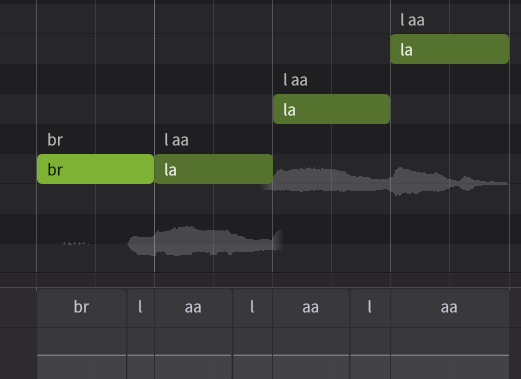
- [ br ]:ブレス(息を吸う音)を再現できます。
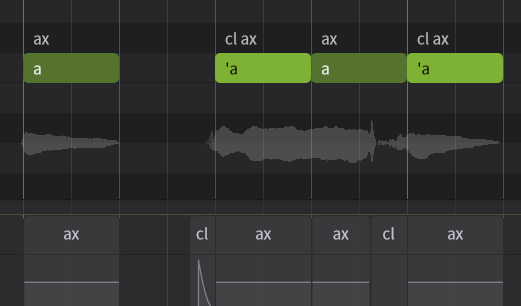
- [ '(cl)]:歌詞の前に「'」をつけると、声門閉鎖音を挿入します。とくに母音を前の発音と区切りたいときなどに効果を発揮します。
¶ 歌詞を前後にシフトする
入力したノートと歌詞がずれている場合は、歌詞を前後にシフトすることができます。
¶ 歌詞を右にシフト
ノートを右クリックし、[歌詞を右にシフト] を選択します。(またはCtrl+Shift+→/Command+Shift+→)
¶ 歌詞を左にシフト
ノートを右クリックし、[歌詞を左にシフト] を選択します。(またはCtrl+Shift+←/Command+Shift+←)
¶ 音素の編集
ノートに入力された歌詞は、発音の最小単位である音素に変換され、それをもとに音声がレンダリングされます。
音素はノートの上部に表示され、ダブルクリックして編集できます。
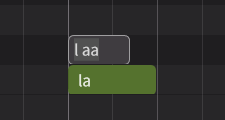
エディタ内で使用できる音素は歌唱言語によって異なります。
それぞれの言語で使用できる音素は、音素記号一覧表で確認できます。
以下の操作ができます。
- Tabで次のノートの音素を編集します。
- Ctrl+Tab/Command+Tabで前のノートの音素を編集します。
- Enter/Returnで音素を確定します。
- Escで音素の編集をキャンセルします。
歌詞と音素の組み合わせを辞書パネルで登録すると、ノートグループ全体に適用できます。
より細かい発音の編集については、「発音の編集」をご覧ください。
¶ 歌詞で音素を直接指定する
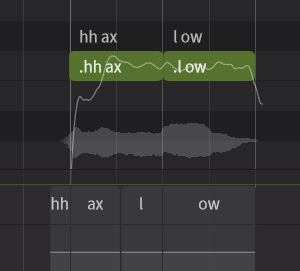
歌詞の文字をそのまま音素として使用するには、歌詞の先頭に "." を入力し、音素を半角スペース区切りで入力します。
¶ 音素のリセット
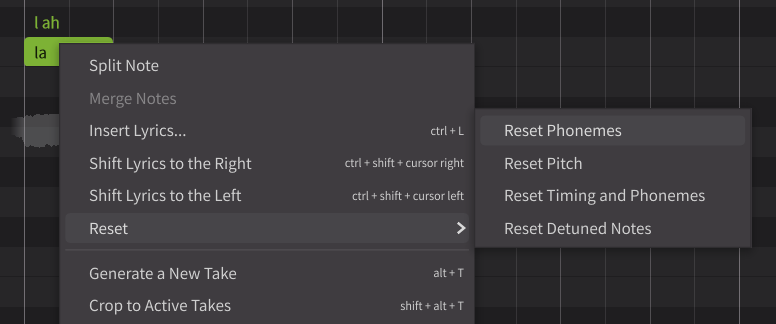
リセットしたいノートを右クリックして [リセット] > [音素をリセット] を選択します。
¶ スマートピッチコントロール
スマートピッチコントロールでは、ピッチを制御点とカーブによって直感的に編集できます。
ピアノロールにスマートピッチコントロールを配置すると、その制御点やカーブを経由するピッチカーブが生成されます。
ピッチ編集の基本については「ピッチの編集」をご覧ください。
¶ スマートピッチペンツールの操作
スマートピッチペンツールでは、スマートピッチコントロールカーブの作成や編集を行えます。
- ドラッグし、カーブを作成します。
- カーブの上からさらにドラッグすることで、カーブを修正します。
- マウスの右ボタンでドラッグし、ドラッグした部分のカーブを消去します。
¶ スマートピッチ編集ツールの操作
スマートピッチ編集ツールでは、スマートピッチコントロール制御点の作成や編集を行えます。
- ダブルクリックし、制御点を1つ作成します。
- 制御点やカーブをクリックして選択します。選択されている制御点は白く表示されます。
- 制御点やカーブを右クリックし、[選択内容を削除] を選択して削除します。
- 制御点やカーブを選択してDeleteを押すか、メニューバーの [編集] > [選択] > [選択内容を削除] をクリックし削除します。
スマートピッチコントロールの制御点は、バージョン1互換歌声データベースでは使用できません。
¶ リサイズボックスを使用した制御点の作成と編集
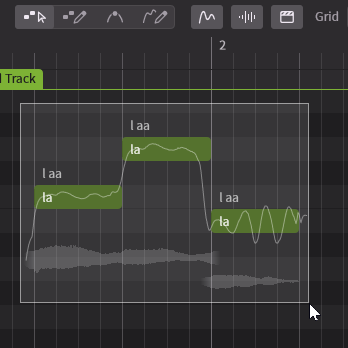
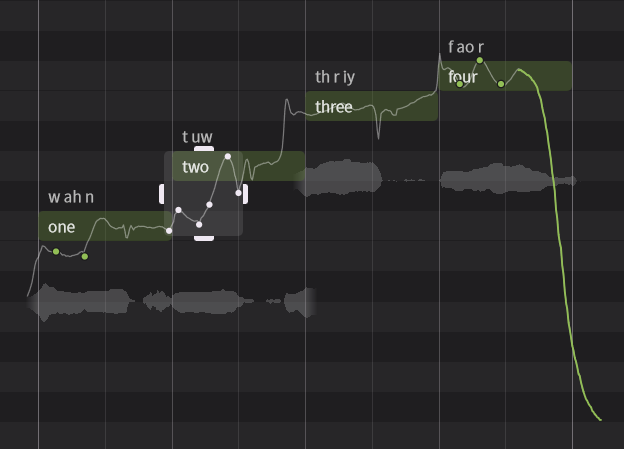
スマートピッチ編集ツールでドラッグすると、四角いリサイズボックスが表示されます。ドラッグ時に囲われた制御点やカーブは選択されます。
また、グレーのピッチカーブに沿って一時的な制御点が作成されます。
- リサイズボックスをドラッグして、選択された制御点やカーブを移動します。
- リサイズボックスの上下左右に表示される白いバーをドラッグすると、制御点やカーブが拡大縮小されます。
- リサイズボックスの範囲外をクリック(またはEsc)するとリサイズボックスは解除され、制御点やカーブの選択は解除されます。
- 一時的な制御点に対して移動も拡大縮小も行わずリサイズボックスを解除すると、一時的な制御点は消去されます。
移動や拡大縮小を行なった制御点とカーブは、リサイズボックス解除後も残ります。