Synthesizer V Studio 2 Pro では、まずソフトウェア本体(エディタ)をインストールし、エディタ内の製品管理画面で歌声データベースをダウンロード・インストールします。
先に、購入した製品を Dreamtonics アカウントに登録しておく必要があります。詳細は「アカウントの作成と製品登録」をご覧ください。
¶ ダウンロードとインストール
¶ エディタのダウンロード
Dreamtonics アカウントにアクセスし、エディタをダウンロードします。
購入した製品がアカウントに登録されている、またはトライアル期間中であれば、製品名の右にダウンロードボタンが表示されます。

¶ エディタのインストール
ダウンロードしたインストーラーを実行し、画面の案内に従ってインストールしてください。
¶ インストール場所の選択
Windows では、以下の画面でエディタをインストールする場所を選択できます。インストール場所を変更する場合、外部ストレージは選択しないでください。
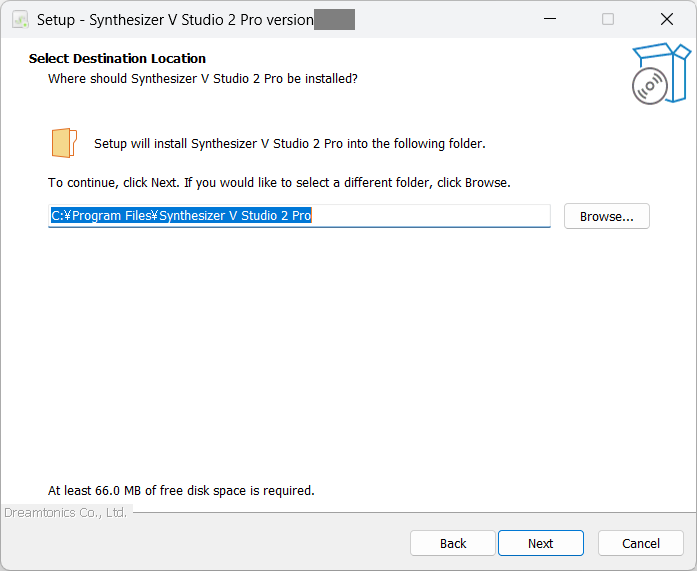
これはエディタ本体のインストール場所です。歌声データベースのインストール場所は指定できません。
¶ インストールコンポーネントの選択
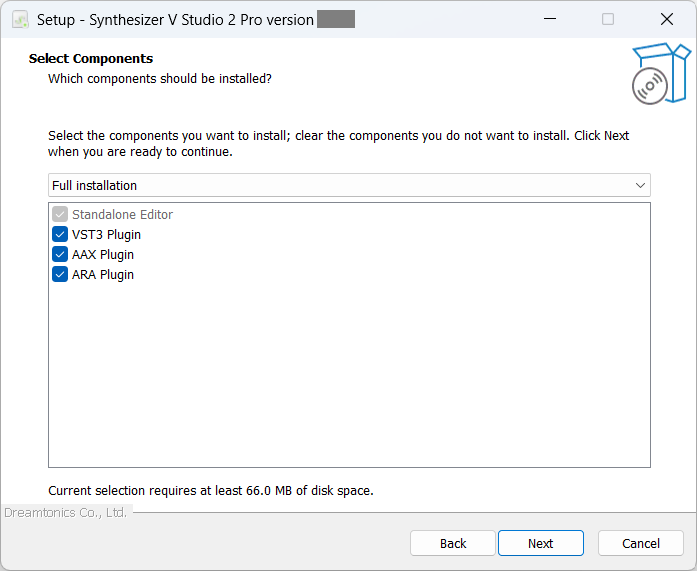
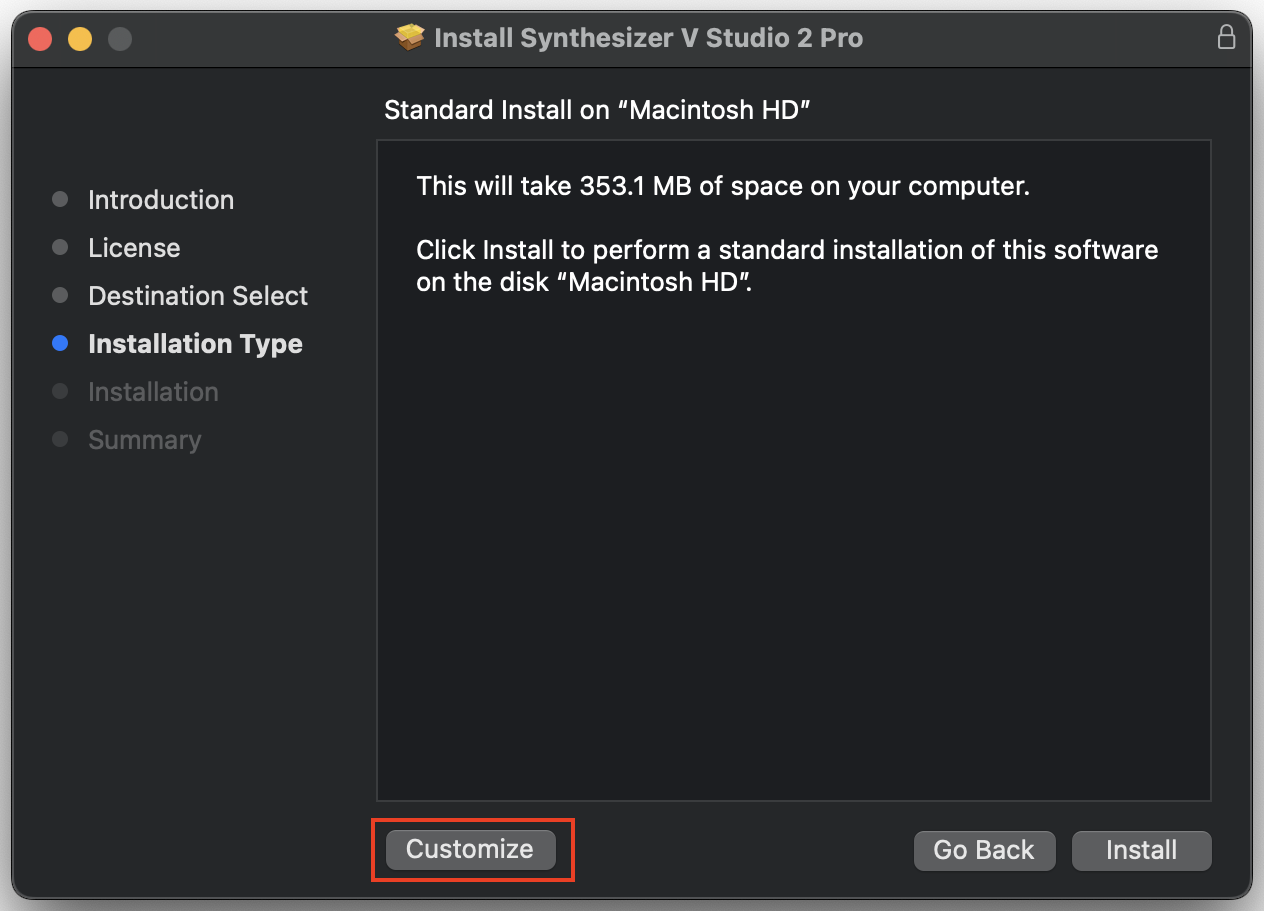
Synthesizer V Studio 2 Pro には、DAW 上で使用できる VST・AU・AAX プラグインが付属しています。
以下の画面で、インストールするコンポーネントを選択できます。
- Windows
- Mac
¶ ログイン
エディタを起動するとログイン画面が表示されます。
[ログイン] をクリックするとブラウザのページにジャンプします。ログインを行なってから Synthesizer V Studio 2 Pro に戻り、しばらく待つとエディタが使用できるようになります。
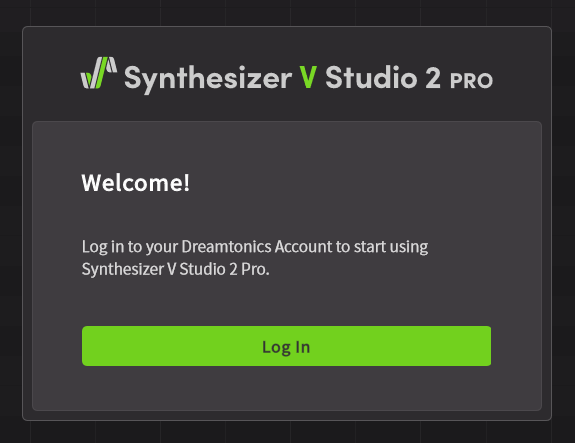
購入済みのエディタを Dreamtonics アカウントに登録している場合は、エディタ内でアクティベーションコードを入力する必要はありません。ログインするだけでソフトウェアが使用可能になります。
未購入または未登録の場合は、自動的に14日間のトライアルが開始されます。
¶ 複数のデバイスで Synthesizer V Studio 2 Pro を使用する
Synthesizer V Studio 2 Pro は同時に1つのデバイスでしか使用できません。
ただし、複数のデバイスを切り替えながら使うことは可能です。
デバイスを切り替えたいときは、そのつどログインを行なってください。元のデバイスからのログアウトは不要です。
¶ オフラインライセンス
通常 Synthesizer V Studio 2 Pro ではエディタを起動する際、ログイン情報を確かめるためのインターネットアクセスが必要です。
オフライン環境で使用したい場合は、オフラインライセンスのアクティベートを行うことでインターネットアクセスのない環境でも使用できるようになります。
オフラインライセンスが有効な間は、他のデバイスではログインできなくなります。
また、オフラインライセンスをディアクティベート(解除)することで、再度 他のデバイスでログインしたり、他のデバイスでオフラインアクティベートすることができるようになります。
¶ オフラインライセンスのアクティベート
- エディタを起動し、サイドバーからライセンスパネルを開きます。
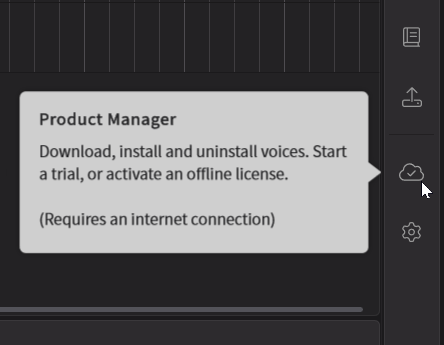
- Synthesizer V Studio 2 Pro の右にある [オフラインライセンスを有効化] をクリックします。

¶ オフラインライセンスのディアクティベート
- エディタを起動し、サイドバーからライセンスパネルを開きます。
- Synthesizer V Studio 2 Pro の右にある [オフラインライセンスを無効化] をクリックします。
PC を買い替えるときや OS を再インストールするときなどは、事前にオフラインライセンスをディアクティベートしておいてください。
¶ ログアウト
ログアウトを行うと、別のアカウントでログインし直すことができます。
別のデバイスに移動したい場合は、前のデバイスでログアウトする必要はありません。
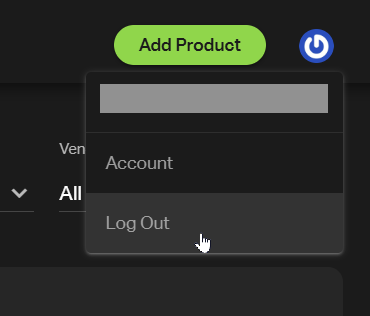
- エディタを起動し、サイドバーからライセンスパネルを開きます。
- 右上のアカウントアイコンをクリックし、[ログアウト] を選択します。
¶ エディタの機能制限モード
Synthesizer V Studio 2 Pro のエディタ本体を未購入かつトライアル期限切れの場合、エディタが機能制限モードになります。
詳細は「トライアルと機能制限モード」をご覧ください。