トラックエリアでは、トラックの管理やノートグループの移動などができます。また、テンポ/拍子レーンを表示できます。
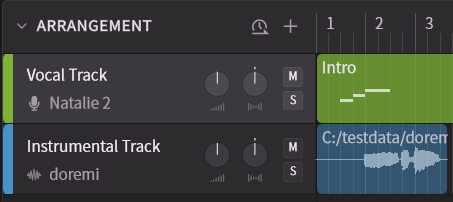
トラックには以下の種類があります。
- ボーカルトラック:ボーカルの作成や編集をするためのトラックです。ノートや各種パラメータ、またそれを歌唱する歌声データベースの設定などが含まれます。
- オーディオトラック:伴奏などのオーディオデータを読み込んで再生することができます。タイムラインには波形が表示されます。
¶ テンポ/拍子レーン
[テンポ/拍子レーンを表示] をクリックし、テンポ/拍子レーンを開閉します。
詳細は「テンポと拍子」をご覧ください。
¶ ボーカルトラック
¶ ボーカルトラックの作成
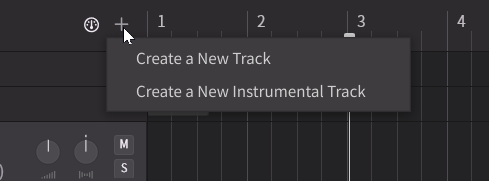
トラックエリアの+ボタンをクリック、またはトラックの下の空いているスペースを右クリックし、[新規トラック] を選択します。
¶ 歌声データベースの選択
トラックの歌声データベース名(または [ボイス未選択])をクリックし、使用したい歌声データベースを選択します。
トラックの歌声データベースは作業中にいつでも変更できます。
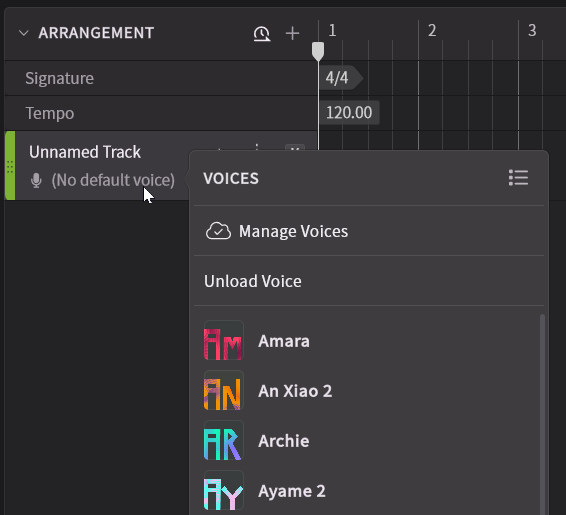
購入済みでまだインストールしていない歌声データベースは、アカウントにライセンスが追加されていれば、このメニュー内でインストールできます。
¶ ボーカルトラックの選択
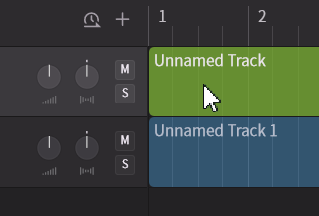
選択したトラックはピアノロールエリアで操作できるようになります。
- トラックのヘッダー部分の空いているスペースをクリックします。

- トラックに配置されているノートグループをクリックすると、そのトラックが選択されます。
¶ ノートグループの作成と移動
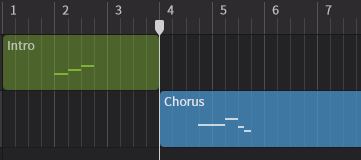
トラック上にノートグループを作成し、その中でノートやパラメータを操作します。
詳細は「ノートグループ」をご覧ください。
¶ シンクトラックとローカルトラック
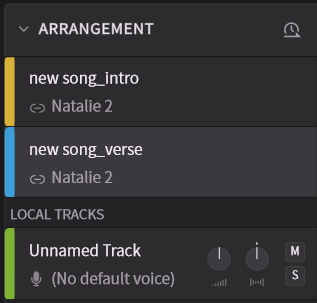
フル ARA モードではシンクトラックとローカルトラックという2種類のトラックが表示されます。
詳細は「フルARAモードのセットアップ」をご覧ください。
¶ オーディオトラック
オーディオトラックでは WAV、FLAC、OGG などのオーディオ形式が使用できます。
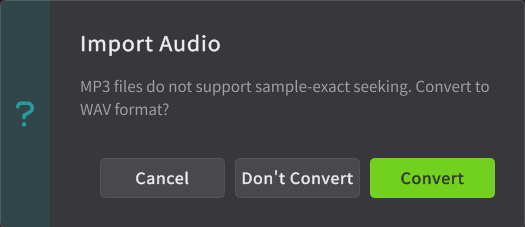
MP3 ファイルもインポートできますが、そのまま使用すると再生タイミングに誤差が出ることがあるため、インポート時に WAV フォーマットに変換するかどうかを選択できます。
¶ オーディオトラックの作成
- トラックエリアの+ボタンをクリック、またはトラックの下の空いているスペースを右クリックし、[新規オーディオトラック] を選択します。
ファイル選択ダイアログが開くので、インポートしたいオーディオファイルを選択します。
- メニューバーの [ファイル] > [インポート] > [オーディオをインポート...] をクリックします。
- エクスプローラー(Windows)/Finder(Mac) で開きたいオーディオファイルを探し、ファイルを Synthesizer V Studio 2 Pro のウィンドウにドラッグアンドドロップします。
¶ オーディオの選択
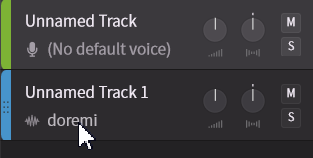
オーディオトラックのオーディオファイル名をクリックし、使用したいファイルを選択します。
¶ テンポの検出
オーディオのテンポを検出し、BPM と拍のグリッドを表示します。
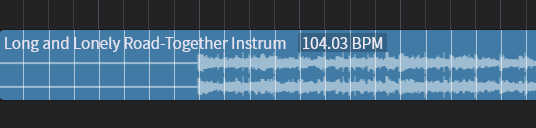
- オーディオを右クリックし、[テンポを検出] を選択します。
- テンポの検出後、再度オーディオを右クリックすると他の BPM 候補を選択できます。
- 設定で [インポートしたオーディオのテンポを自動的に検出] がオンになっていると、オーディオをインポートしたときに自動的にテンポが検出されます。
¶ オーディオの編集
¶ 移動
- オーディオをドラッグして移動します。複数選択されている場合はまとめて移動されます。
- Ctrl+Alt/Command+Optionを押しながらドラッグすると、グリッドにスナップせずにオーディオを移動できます。
¶ 長さの変更
オーディオの端をドラッグして長さを変更します。
¶ ボーカル MIDI 変換
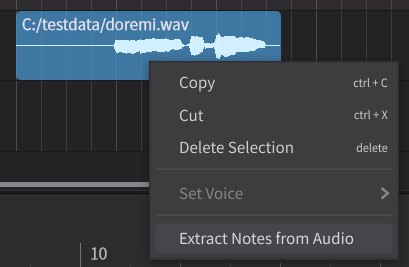
オーディオからピッチと歌詞を抽出し、ノートに変換できます。
詳細は「ボーカル MIDI 変換」をご覧ください。
¶ グリッドサイズとスナップの設定
トラックのスナップが設定されているときは、ノートグループやオーディオが指定した幅のグリッド線にスナップ(吸着)します。
グリッド線の幅は、メニューバーの [表示] > [トラック] > [スナップ] で設定できます。
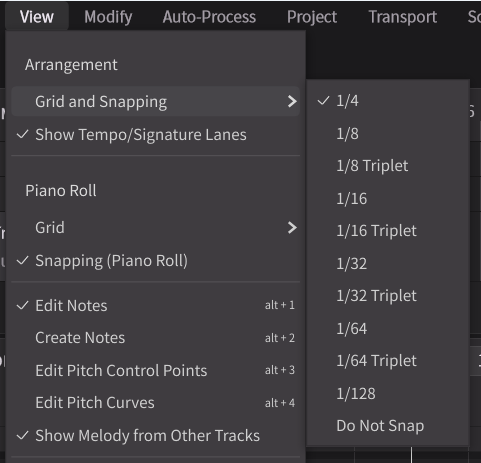
トラックエリアとピアノロールには別々のグリッドサイズを設定できます。
¶ トラックの複製
トラックのヘッダー部分の空いているスペースを右クリックします。
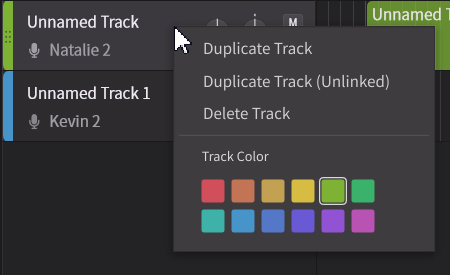
- [トラックを複製] を選択すると、トラック上のノートグループはリンクグループになり、編集内容が共有されます。
- [トラックを複製 (グループをリンクしない)] を選択すると、複製されたノートグループを別々に操作できます。
¶ ユニゾンを複数トラックに分離
トラックにユニゾン機能を使用中のノートグループがあるときは、トラックの右クリックメニューから [ユニゾンを複数トラックに分離] 機能が使用できます。
これにより、ユニゾン中のそれぞれのシンガーを別トラックに分離することができます。
詳細は「ダブリング・コーラスの作成」をご覧ください。
¶ トラック名の変更
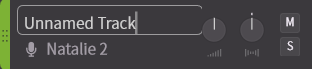
トラック名をダブルクリックして、新しい名前を入力します。
¶ トラックカラーの変更
トラックのヘッダー部分の空いているスペースを右クリックし、トラックカラーを選択します。
¶ トラックの並べ替え
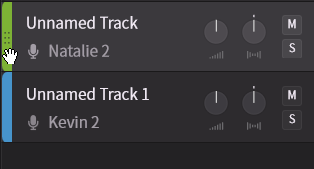
トラック左端の色のついた部分をドラッグし、トラックの表示順を並べ替えます。
¶ トラックのミキサー
¶ ボリューム
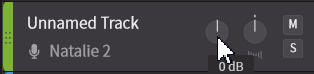
- トラックのボリュームのつまみをドラッグします。または、マウスカーソルをボリュームのつまみの上に置き、マウスホイールを回転させます。
- ボリュームのつまみをダブルクリックしてリセットします。
¶ パン
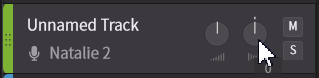
- トラックのパンのつまみをドラッグします。または、マウスカーソルをパンのつまみの上に置き、マウスホイールを回転させます。
- パンのつまみをダブルクリックしてリセットします。
¶ ミュート
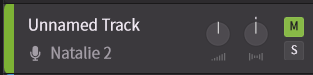
- トラックのミュートボタンをクリックすると、一時的にそのトラックの音が出なくなります。もう一度クリックしてミュートを解除します。
¶ ソロ
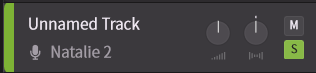
- トラックのソロボタンをクリックすると、ソロになっているトラックの音のみ再生されるようになります。もう一度クリックしてソロを解除します。
¶ トラックの削除
- トラックのヘッダー部分の空いているスペースを右クリックし、[トラックを削除] を選択します。