¶ ノートグループとは
ノートやパラメータ制御点を入力するための領域をノートグループと呼びます。
Synthesizer V Studio 2 Pro では、ノート、制御点、各種パラメータといったほぼすべてのデータはノートグループに属しています。
ノートグループはトラック上に配置され、移動や分割ができます。
¶ ノートグループと歌声データベース
Synthesizer V Studio 2 Pro では、トラックとそれぞれのノートグループに歌声データベースを設定することができます。
ノートグループに歌声データベースが設定されていない場合は、トラックの歌声データベースを引き継ぎます。
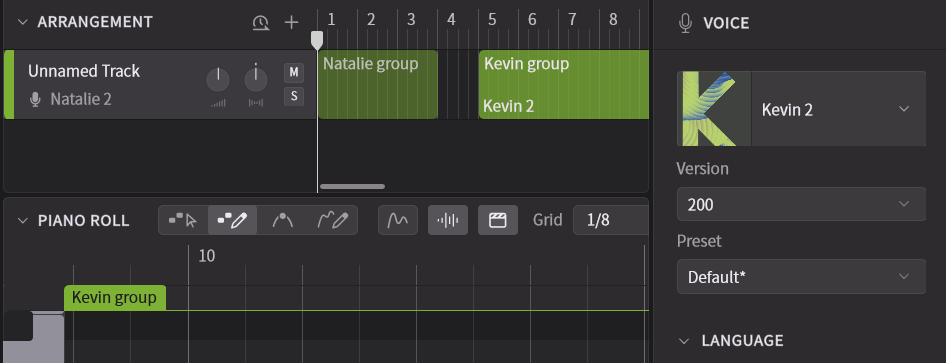
- トラックの歌声データベースを設定するには、トラックのヘッダー部分で歌声データベースを選択します。
- ノートグループの歌声データベースを設定するには、ボイスパネルで歌声データベースを選択します。
トラックと同じ歌声データベースを選択すると、ノートグループの歌声データベースは解除されます。
¶ リンクグループ
ノートグループを複製すると、それらはリンクグループになります。
リンクグループ間では、ノートとパラメータ制御点の編集内容が共有されます。
トラックエリアでノートグループを選択したとき、そのグループとリンクしたグループがあればマークが表示されます。
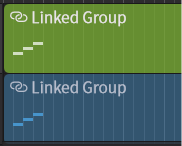
ノートグループのリンクは解除することができます。また、ノートグループやトラックを複製するときに、グループをリンクせずに複製することができます。
¶ リンクグループ間で共有されるデータ
- ノートと、各ノートに設定された情報(歌詞や音素、AI リテイクなど)
- パラメータパネルで編集した制御点
- スマートピッチコントロール
- ノートグループの名前
¶ リンクグループ間で共有されないデータ
- ボイスパネルで設定できる項目(歌声データベースやボーカルスタイル、ラウドネスやテンションなどの基本パラメータ)
- ノートグループの長さ
¶ ノートグループからはみ出たノートの扱い
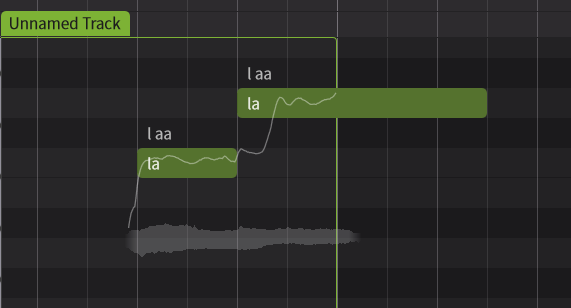
ノートグループの外にあるノートは非表示になり、音声がレンダリングされません。
ノートグループの長さを伸ばすことで、これらのノートを編集できます。
¶ ノートグループの作成
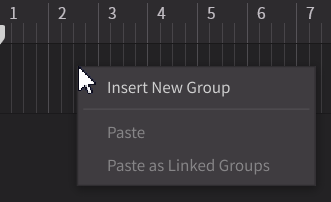
- トラックエリアで、ノートグループを作成したい場所をダブルクリックします。
- トラックエリアで、ノートグループを作成したい場所で右クリックし、[新規グループを作成] を選択します。
- トラックにノートグループが1つもないとき、ピアノロールでノートを作成すると自動的にノートグループが作成されます。
¶ ノートグループの選択とフォーカス
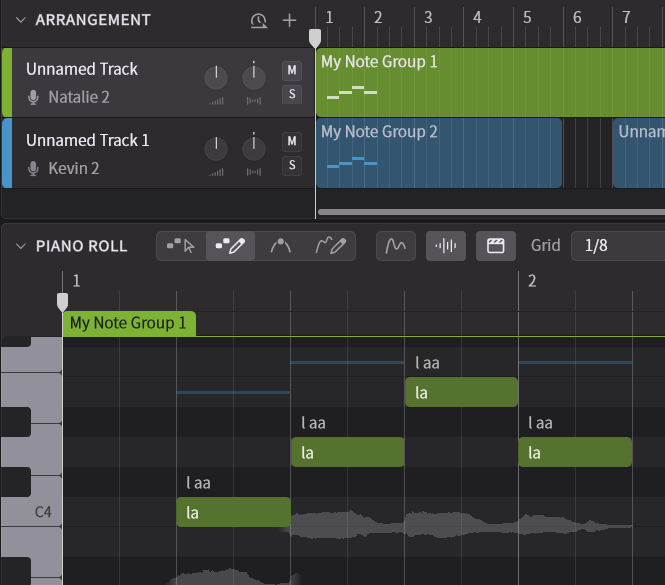
トラックエリアでは、複数のノートグループを選択できます。
このうち、最後に選択されたノートグループはピアノロールでハイライト表示され、フォーカスされた状態になります。
ピアノロールでは常に1つのノートグループがフォーカスされ、トラックにノートグループがある限りフォーカスを解除することはできません。

(画像では "My Note Group 1" と "My Note Group 2" が選択されており、"My Note Group 2" がフォーカスされています)
¶ トラックエリアでノートグループを選択する
- ノートグループをクリックして選択します。
- ノートグループが選択されている状態で、別のグループを Ctrl/Commandを押しながらクリックすると追加で選択・解除ができます。
- ノートグループが選択されている状態で、別のグループを Shiftを押しながらクリックすると間に存在するグループごと選択できます。
- Ctrl+A/Command+Aで、すべてのノートグループを選択します。
- 複数のノートグループが選択されているとき、Escで選択を解除できます。ただし、ピアノロールでフォーカスされているノートグループは、トラックエリアでも引き続き選択されます。
¶ ピアノロールエリアでノートグループを選択する
- ノートグループのラベルをクリックして選択します。
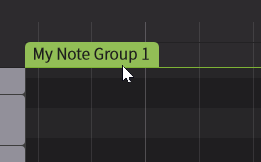
- ノートグループ内のノートをクリックしてグループを選択します。
¶ ノートグループの編集
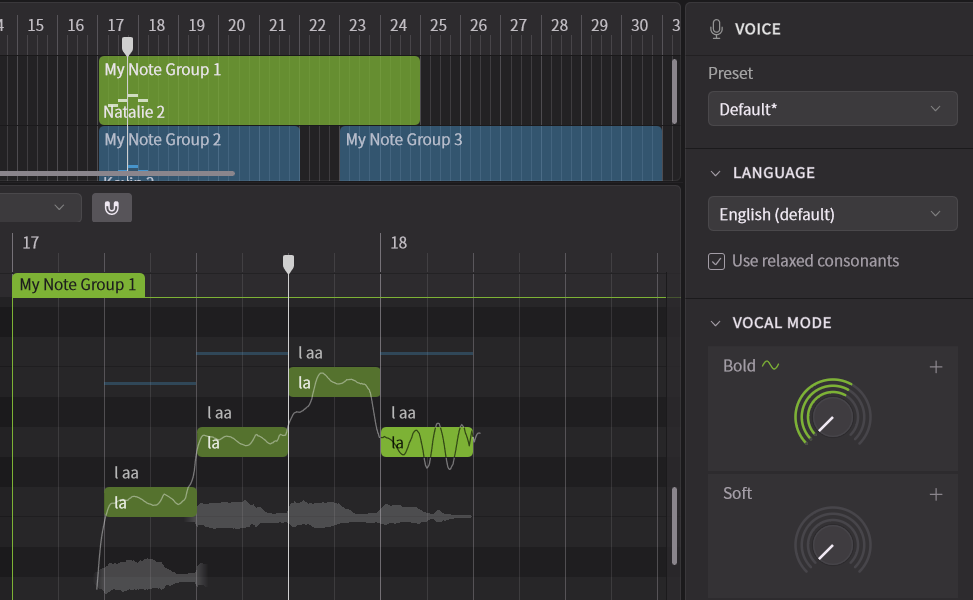
フォーカスされているノートグループは、ピアノロールでノートや歌詞などを編集できます。
また、ボイスパネルではグループの歌唱言語や、ボーカルスタイル、基本パラメータなどを編集できます。
ボイスパネルでは現在選択されているすべてのノートグループをまとめて編集できます。
¶ ノートグループの移動
- トラックエリアでノートグループをドラッグして移動します。
- Ctrl+Alt/Command+Optionを押しながらドラッグすると、グリッドにスナップせずにノートグループを移動できます。
¶ ノートグループの長さの変更
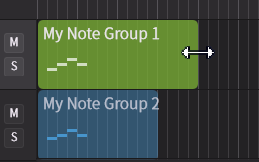
トラックエリアまたはピアノロールエリアで、ノートグループの端をドラッグして長さを変更します。
¶ ノートグループの分割
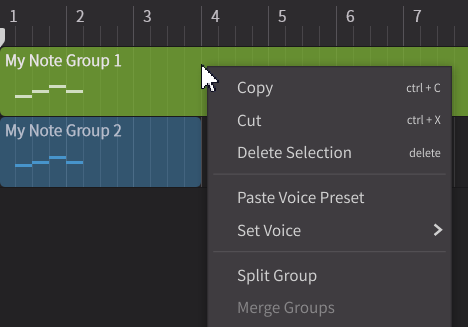
- トラックエリアでノートグループを右クリックし、[グループを分割] を選択します。右クリックした位置でノートグループが分割されます。
- ピアノロールエリアでノートを右クリックし、[このノート以降を別のグループに分割] を選択します。ノートの先頭の位置でノートグループが分割されます。
¶ ノートグループの統合
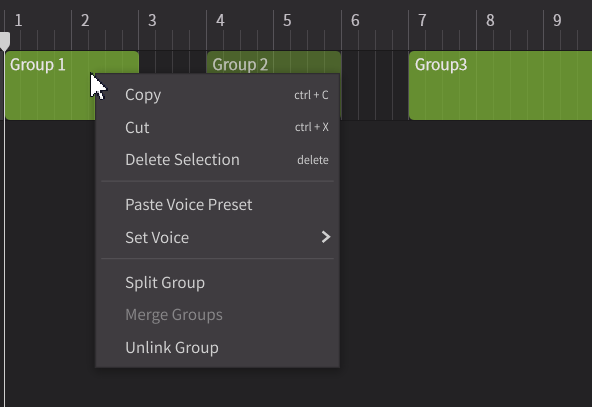
トラックエリアで複数のノートグループを選択し、右クリックして [グループを統合] を選択します。
選択されたノートグループの間に選択されていないノートグループがあると、[グループを統合] は選択できません。
¶ ノートグループの複製
トラックエリアでは、以下の操作ができます。
- Alt/Optionを押しながらノートグループをドラッグします。複製されたノートグループは元のグループとリンクされます。
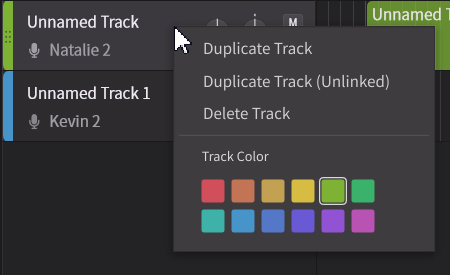
- トラックを右クリックして [トラックを複製] を選択すると、トラックが複製されるとともに、トラック上にあるノートグループは複製されリンクグループになります。
- トラックを右クリックして [トラックを複製 (グループをリンクしない)] を選択すると、トラックが複製されるとともに、ノートグループはリンクせず別のグループとして複製されます。
¶ ノートグループのコピーと貼り付け
トラックエリアでは、以下の操作ができます。
- ノートグループを右クリックして [コピー] を選択(またはCtrl+C/Command+C)し、選択したノートグループをクリップボードにコピーします。
- ノートグループを右クリックして [切り取り] を選択(またはCtrl+X/Command+X)し、選択したノートグループを切り取り(クリップボードにコピーしながら削除)します。
- 貼り付けたい場所で右クリックして [貼り付け] を選択(またはCtrl+V/Command+V)し、クリップボードにコピーしたノートグループを貼り付けます。リンクグループとして貼り付けるか別のグループとして貼り付けるかは、設定で選択できます。
- 貼り付けたい場所で右クリックして [リンクグループとして貼り付け] を選択すると、常にリンクグループとして貼り付けされます。
- [コピー] [切り取り] [貼り付け] メニューは、メニューバーの [編集] > [クリップボード] からも選択できます。
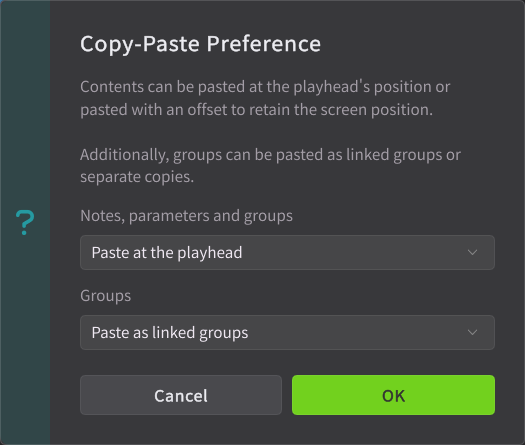
初めて貼り付けするときは、「再生バーの位置に直接貼り付ける」または「画面左端からの相対位置に貼り付ける」どちらかの貼り付け位置を選択します。
また、貼り付け時にデフォルトでリンクグループにするかどうかを選択できます。
詳細は「設定」をご覧ください。
¶ パラメータの貼り付け
ボイスパネルで設定できる項目のうち、ボーカルスタイル、基本パラメータ、チューニングは他のノートグループに貼り付けることができます。
- トラックエリアでノートグループ1つだけ選択し、右クリックして [コピー] を選択(またはCtrl+C/Command+C)してコピーします。
- 貼り付けたいノートグループを右クリックし、[ボイスプリセットを貼り付け] を選択します。
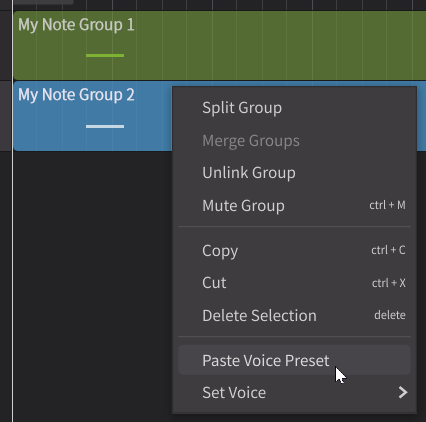
ボーカルスタイルのラインナップは歌声データベースごとに異なります。
貼り付け先のノートグループの歌声データベースがコピー元と異なる場合は、同じ名前のボーカルスタイルのみが反映されます。
¶ ノートグループの独立(リンクグループの解除)
トラックエリアでノートグループを右クリックし、[グループを独立 (リンクを解除)] を選択します。
3つ以上のリンクグループがあるときは、選択したノートグループのみがリンク解除されます。
¶ ノートグループの削除
ノートグループを削除すると、内部にあるノートや制御点なども削除されます。
- トラックエリアでノートグループを右クリックし、[選択内容を削除] を選択します。
- トラックエリアでノートグループを選択してDeleteを押すか、メニューバーの [編集] > [選択] > [選択内容を削除] をクリックします。
¶ ノートグループの名前の変更
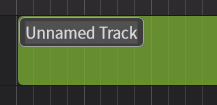
トラックエリアでノートグループ名をダブルクリックして編集します。
¶ ノートグループのミュート
ノートグループをミュートすると、表示がグレーアウトし再生されなくなります。
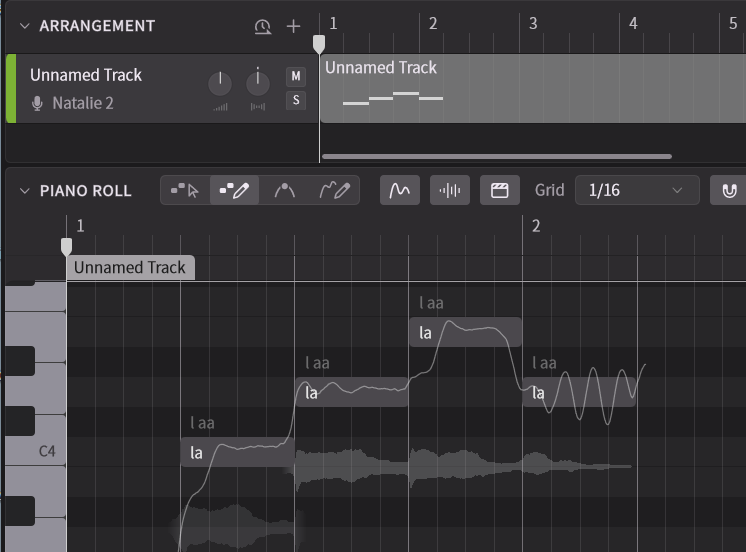
- ミュートしていないノートグループを右クリックし、[グループをミュート] を選択(またはCtrl+M/Command+M)してミュートします。
- ミュートされたノートグループを右クリックし、[グループのミュートを解除] を選択(またはCtrl+M/Command+M)してミュートを解除します。