レンダリングパネルで、プロジェクト内の各トラックのレンダリング状況を確認したり、レンダリングしたオーディオを出力したりできます。
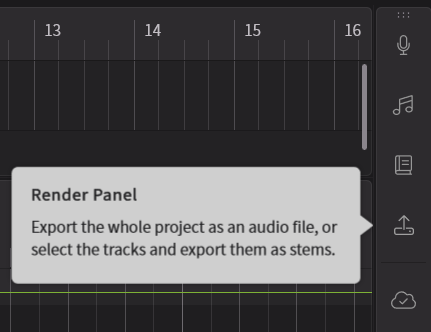
レンダリングパネルはサイドバーの上から五番目のアイコンをクリックして開くことができます。
MIDI ファイルのエクスポートの方法は「プロジェクトの管理」をご覧ください。
¶ レンダリングの進行状況を確認する
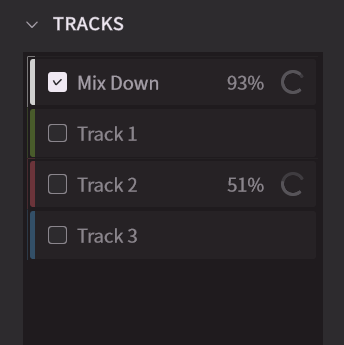
[トラック] セクションに各トラックのレンダリングの進行状況がパーセンテージで表示されます。
レンダリングが完了しているトラックには数字が表示されません。
¶ オーディオファイルを書き出す
ミックスダウン、またはトラックごとの音声をレンダリングし、WAV 形式のオーディオファイルとしてエクスポートします。
また、無声音を分離して出力することができます。
¶ オーディオファイルの出力
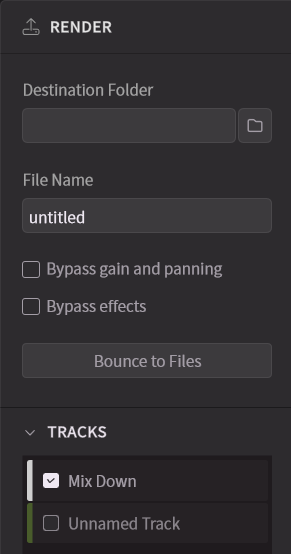
- [出力先フォルダ] の右側にあるフォルダアイコンをクリックし、保存先を選択します。
- ファイル名を入力します。実際に出力されるファイル名は、ここで指定したものの末尾にトラック名(または「MixDown」)が付いたものになります。
- [ミキサーの音量とパンをバイパス] では、トラックの音量とパンの設定をバイパスして出力します。
[エフェクトをバイパス] では、エフェクトパネルの設定をバイパスして出力します。 - 出力するトラックを選択します。デフォルトではマスター(プロジェクト全体のミックスダウン)のみが選択されています。
- [ファイルを出力] ボタンをクリックします。
¶ フォーマットの設定
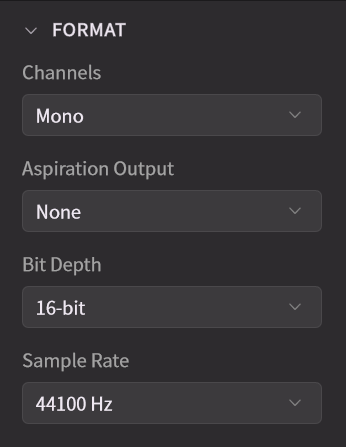
以下の項目を設定できます。
- チャンネル:チャンネル形式をモノラル/ステレオから選択します。デフォルトは「モノラル」です。伴奏を含めたミックスダウンをエクスポートする場合は「ステレオ」を選択します。
- 無声音の分離出力:声に含まれる無声音を別で出力するかどうか選択します。
- ビット深度:ビット深度を設定します。デフォルトは「16ビット」です。
- サンプルレート:サンプルレートを設定します。デフォルトは「44100 Hz」です。
¶ 無声音の分離出力について
無声音(Aspiration)とは、Synthesizer V Studio 2 Pro では声に混じっている息の音や無声子音、発声のうえでのノイズなど、音声における非周期成分のことを指します。
オーディオのレンダリングでは音声を有声音(基音・倍音などの周期成分)と、それ以外の無声音に分けて出力することができます。
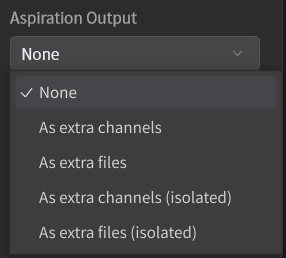
- なし:標準のレンダリングのみを出力します。
- 元音声と無声音を別チャンネルで出力:同じファイルの中で、標準のチャンネルと無声音のチャンネルを作成します。
- 元音声と無声音を別ファイルで出力:標準のレンダリングと無声音のレンダリングを、別のファイルとして出力します。
- 有声音と無声音を別チャンネルで出力:同じファイルの中で、有声音のチャンネルと無声音のチャンネルを作成します。
- 有声音と無声音を別ファイルで出力:有声音のレンダリングと無声音のレンダリングを、別のファイルとして出力します。
¶ レンダリングのキャッシュ
レンダリングのキャッシュ機能では、レンダリングされた音素・ピッチ・オーディオを一時保存することでプロジェクトを再度開いたときの処理を高速化します。
すべてのプロジェクトのキャッシュは一箇所に保存され、使用するにつれて容量が増加します。
¶ キャッシュの保存
キャッシュを保存する設定になっているとき、プロジェクトファイルを保存すると同時にキャッシュが保存されます。
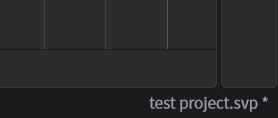
ステータスバーの右端にアスタリスク(*)が表示されているとき、プロジェクトとキャッシュは保存されていないか、保存後に変更されています。
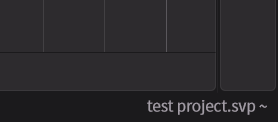
ステータスバーの右端に波線(~)が表示されているとき、プロジェクトは保存されていますが、キャッシュは未保存です。
プロジェクトを保存せずに閉じた場合はキャッシュが保存(更新)されません。
また、プロジェクトの保存時にレンダリングが完了していない場合は、キャッシュが一部しか保存されません。
¶ キャッシュ範囲
設定パネルでは、すべてのキャッシュを保存しキャッシュ容量が大きくなるオプションと、キャッシュの一部を保存し容量を節約するオプションを選択できます。
- 音素・ピッチ・オーディオをキャッシュする:次回プロジェクトを開いたときの再レンダリングのほとんどを短縮できますが、キャッシュ容量は大きくなります。
- 音素・ピッチのみキャッシュする:次回プロジェクトを開いたときの再レンダリングを少し短縮します。「音素・ピッチ・オーディオをキャッシュする」よりもキャッシュ容量を大幅に削減できます。
- キャッシュしない:次回プロジェクトを開いたときにすべてのノートが再レンダリングされます。
¶ キャッシュの保存場所
キャッシュは、デフォルトでは以下の場所に保存されます。
- Windows:
C:\Users\<ユーザー名>\AppData\Roaming\Dreamtonics\Synthesizer V Studio 2\cache - macOS:
/Users/<ユーザー名>/Library/Application Support/Dreamtonics/Synthesizer V Studio 2/cache
キャッシュの保存場所は設定パネルで変更でき、外部ドライブも選択できます。
キャッシュの保存場所を変更するとき、既にあるキャッシュを新しい場所に移動するかどうか選択できます。
¶ キャッシュの削除
以下のような方法でキャッシュを削除できます。
- 設定パネルの [キャッシュ範囲] で [キャッシュしない] に変更すると、現在のキャッシュを削除するかどうか選択できます。
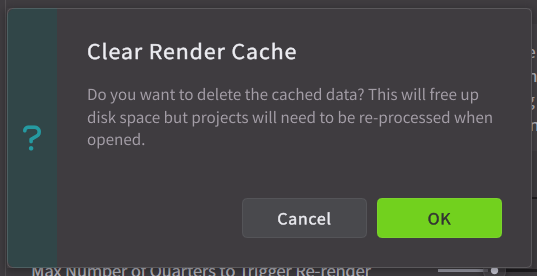
一度 [キャッシュしない] を選択してキャッシュを削除し、その後、お好みで元の設定に戻してください。
- エクスプローラーやFinderを使用して、キャッシュデータを手動で削除します。