Synthesizer V Studio 2 Pro に付属する各プラグインの種類と使い方の違いは、「プラグインでDAWと連携する」をご覧ください。
ARA ブリッジモードによってインストゥルメントプラグインの機能を拡張できます。
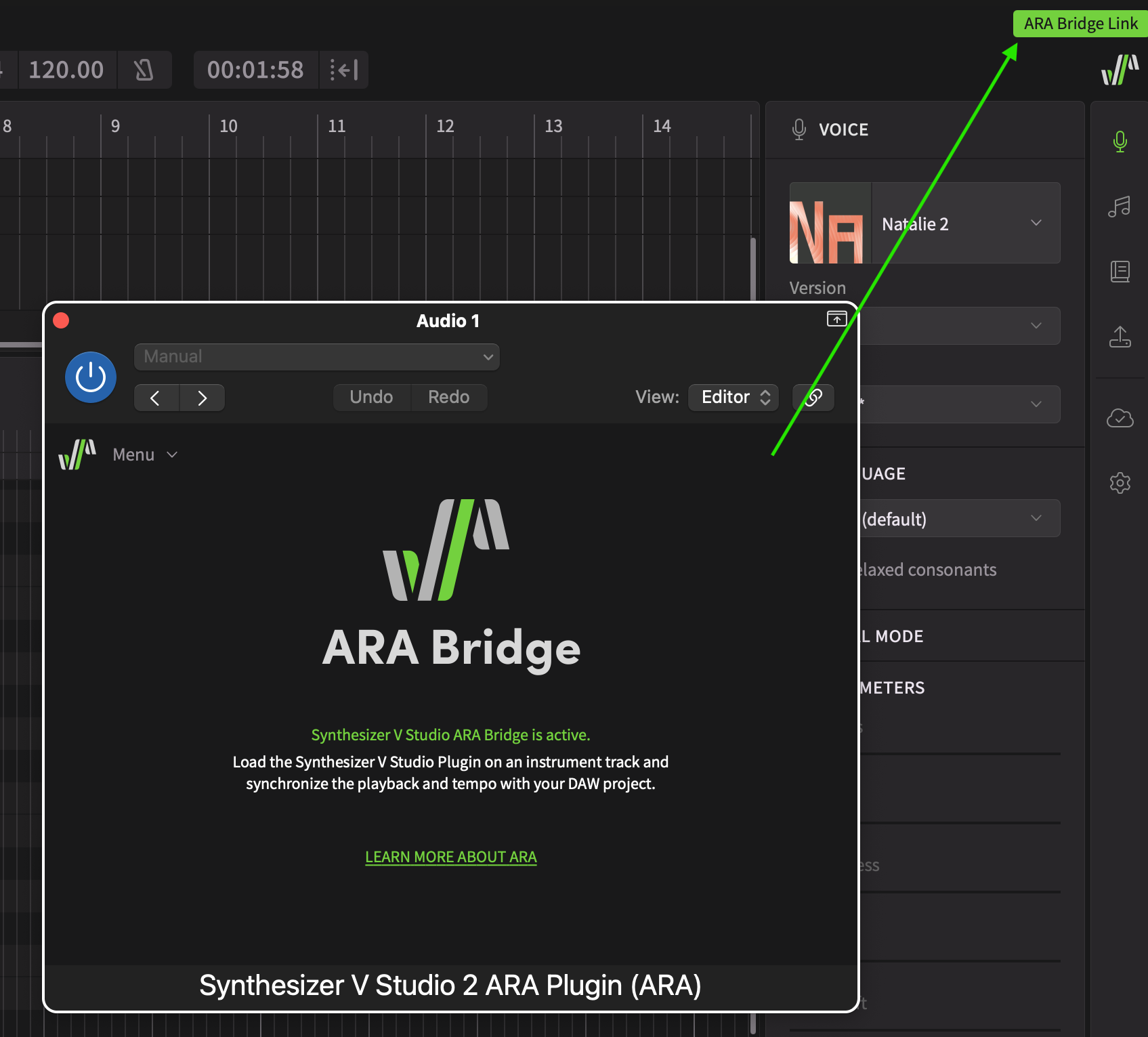
インストゥルメントプラグイン単体では技術的な制約により、プラグイン上で再生しても DAW 側を連動して再生させることができない等、いくつかの制限があります。
ARA ブリッジモードでは、インストゥルメントプラグインと ARA プラグインを別々のトラックにアサインすることで、ARA プラグインを介してインストゥルメントプラグインと DAW の連携が強化され、インストゥルメントプラグイン単体ではできなかった操作が可能になります。
インストゥルメントプラグインの基本的な使い方は「インストゥルメントプラグインのセットアップ」をご覧ください。
¶ ホストアプリケーションのサポート状況
ARA ブリッジモードは ARA2 に対応した DAW で使用できます。
(ARA ブリッジモードとフル ARA モードでは、使用できる DAW のラインナップが異なります)
¶ VST3 で動作確認済みの DAW
- Studio One 5 以降 (Artist/Professional) / Fender Studio
- Cubase 12 以降 (Artist/Pro)
- REAPER 6 以降
- Cakewalk
- ABILITY5 Pro
¶ Audio Unit (AU) で動作確認済みの DAW
- Logic Pro(x86 macOS・Rosettaのみ)
AU版 ARA プラグインは Logic Pro 専用です。
Logic Pro 以外の DAW で ARA プラグインを使用するときは、必ず VST3版 を使用してください。
¶ AAX で動作確認済みの DAW
- ProTools
¶ ARA ブリッジモードでできること
ARA プラグインを介してインストゥルメントプラグインと DAW が繋がることで、以下のような操作が可能になります。
- インストゥルメントプラグイン内で再生すると DAW 側も同期して再生します。また、DAW で再生バーを動かすと、インストゥルメントプラグインの再生バーも同期して移動します。
- DAW でセットされているすべてのテンポ・拍子と、インストゥルメントプラグイン内のテンポ・拍子が同期します。
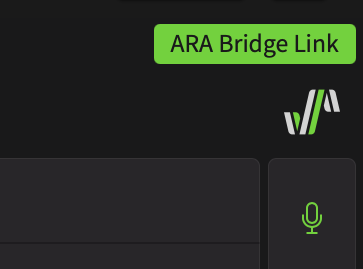
- これらの機能は、[ARA Bridge Link] ボタンでオン/オフを切り替えられます。
ARA ブリッジモード下では、プラグイン側でテンポを設定することはできません。DAW 側でテンポマーカーを入力してください。
テンポがうまく同期しないときは、一度 DAW 側で再生してみてください。
¶ ARA ブリッジモードのセットアップ
¶ 1. ARA プラグインをアタッチする
ARA プラグインは基本的に DAW のオーディオクリップにアタッチして使用するものです。
そのため、ARA ブリッジモードの使用にはダミーとなるオーディオクリップが必要です。
ARA プラグインがアタッチされているオーディオの音は再生されません。
- オーディオトラックを作成し、オーディオファイルをインポートします。
空のオーディオイベントでは ARA プラグインを起動できません。何らかのオーディオファイルが必要です。
- エフェクトの一覧から VST3 の「Synthesizer V Studio 2 ARA Plugin」をイベントFXとして追加します。
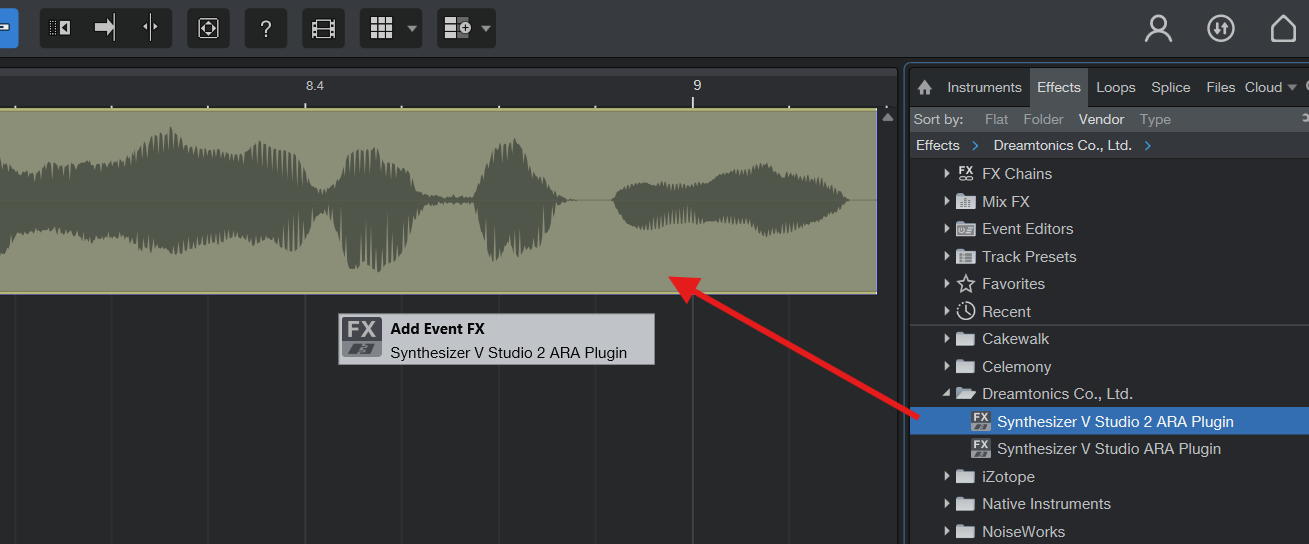
オーディオイベントにイベントFXをアタッチするには、
Studio One 6.2 以降のバージョンでは、「Synthesizer V Studio 2 ARA Plugin」をオーディオイベントにドラッグ & ドロップします。
Studio One 6.1 以前のバージョンでは、Alt/Optionを押しながら「Synthesizer V Studio 2 ARA Plugin」をオーディオイベントにドラッグ & ドロップします。
- オーディオトラックを作成し、オーディオファイルをインポートします。
空のオーディオイベントでは ARA プラグインを起動できません。何らかのオーディオファイルが必要です。
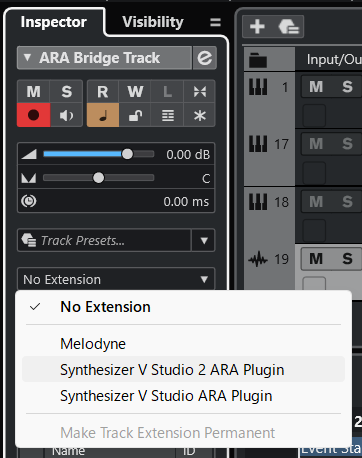
- トラックインスペクターのエクステンションメニューから、VST3 の「Synthesizer V Studio 2 ARA Plugin」を選択します。
- トラックを作成し、オーディオファイルをインポートします。
- FXメニューから「VST3: Synthesizer V Studio 2 ARA Plugin」を選択して追加します。
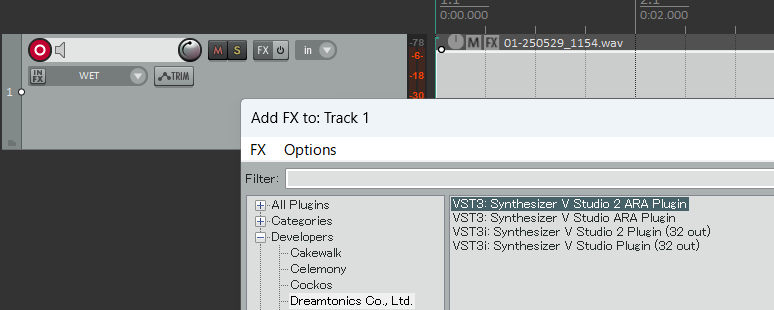
- オーディオトラックを作成し、オーディオファイルをインポートします。
- Audio FX のメニューから「Synthesizer V Studio 2 ARA Plugin」を選択します。
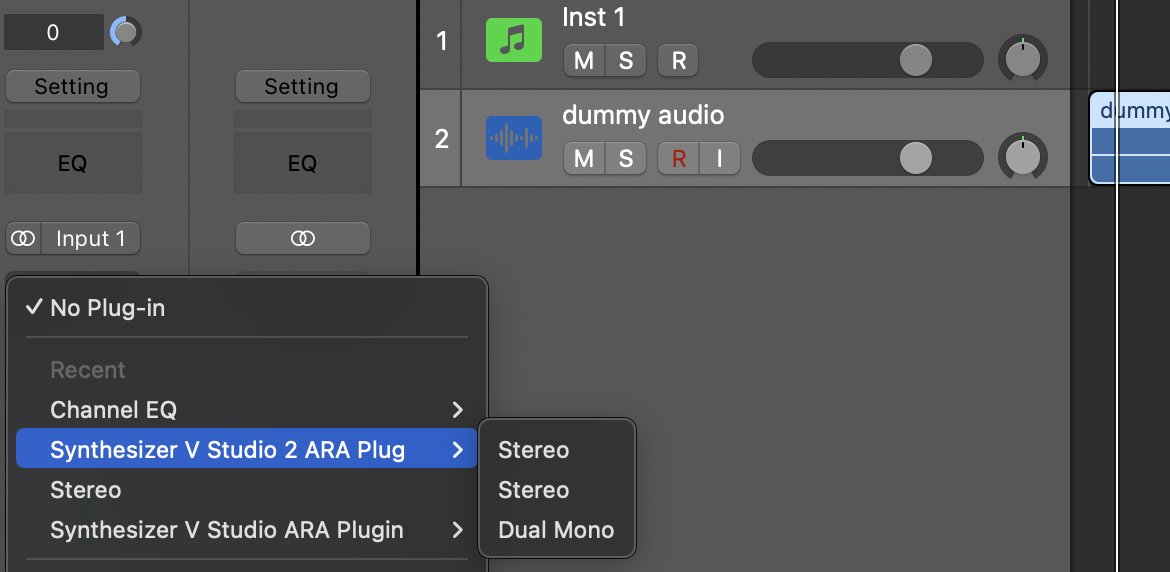
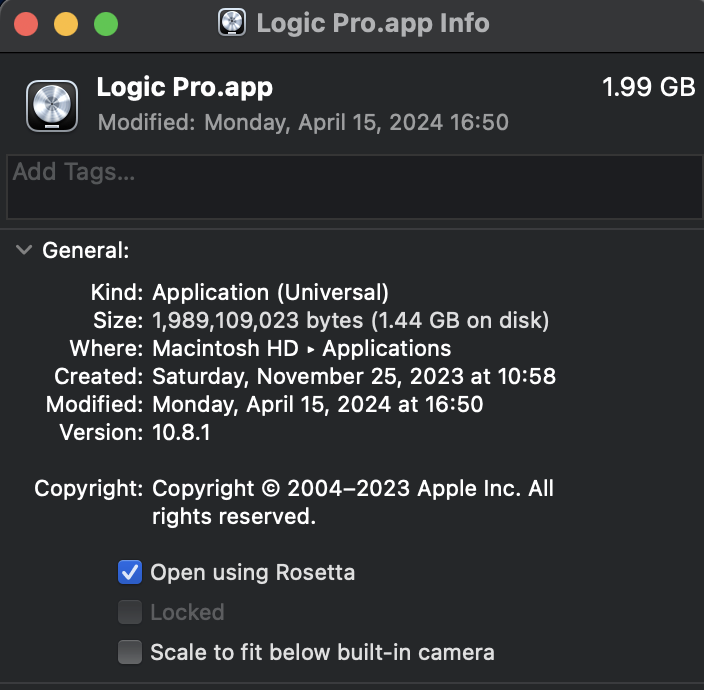
Apple Silicon ネイティブ環境は ARA 未対応です。詳細は Apple のサポートページをご覧ください。
Logic Pro で ARA プラグインを使用するには、Rosetta モードで Logic Pro を起動してください。
- オーディオトラックを作成し、オーディオファイルをインポートします。
- オーディオクリップを右クリックし、Region FX メニューから「Synthesizer V Studio 2 ARA Plugin」を選択します。
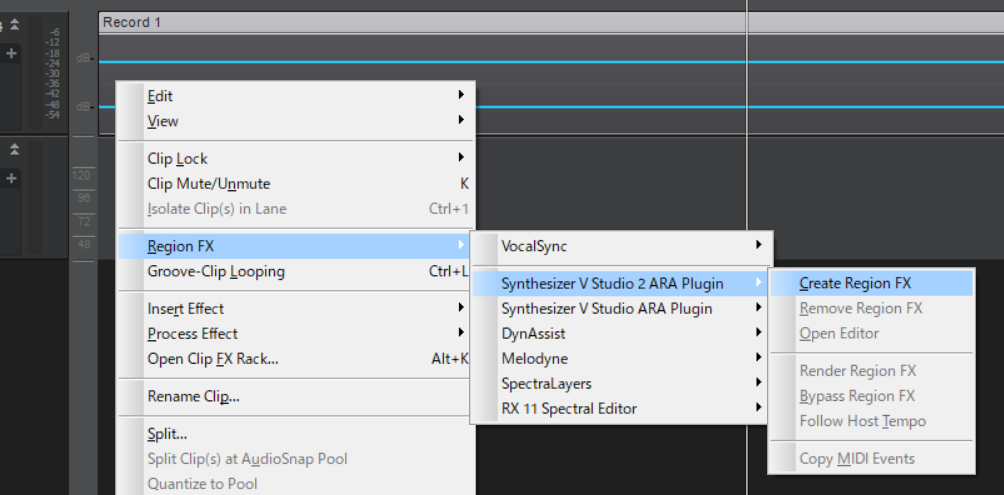
以下の方法では Audio FX として追加されてしまうため、ARA 機能を正常に起動できません。必ず Region FX として追加してください。
- トラックのFXラックに挿入した場合
- プラグインブラウザからオーディオクリップに「Synthesizer V Studio 2 ARA Plugin」をドラッグ & ドロップした場合
- オーディオトラックを作成し、オーディオファイルをインポートします。
- トラックのARA プラグイン表示部をクリックし、「Synthesizer V Studio 2 ARA Plugin」を選択します。
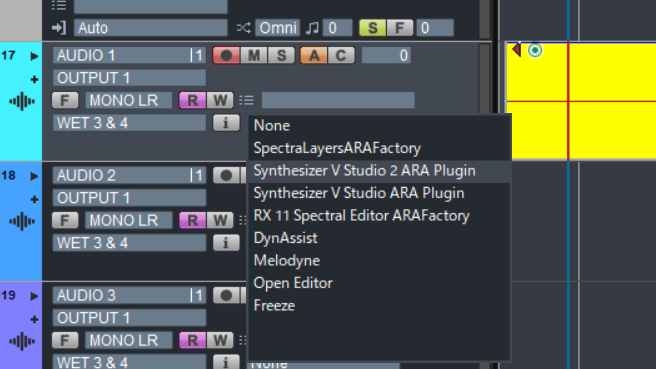
- オーディオトラックを作成し、オーディオファイルをインポートします。
- オーディオクリップを右クリックし、「Synthesizer V Studio 2 ARA Plugin」を選択します。
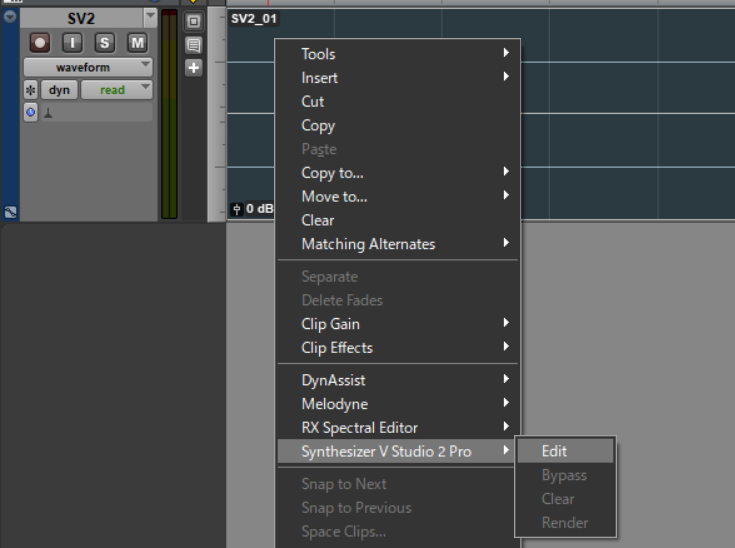
¶ ARA プラグインの起動
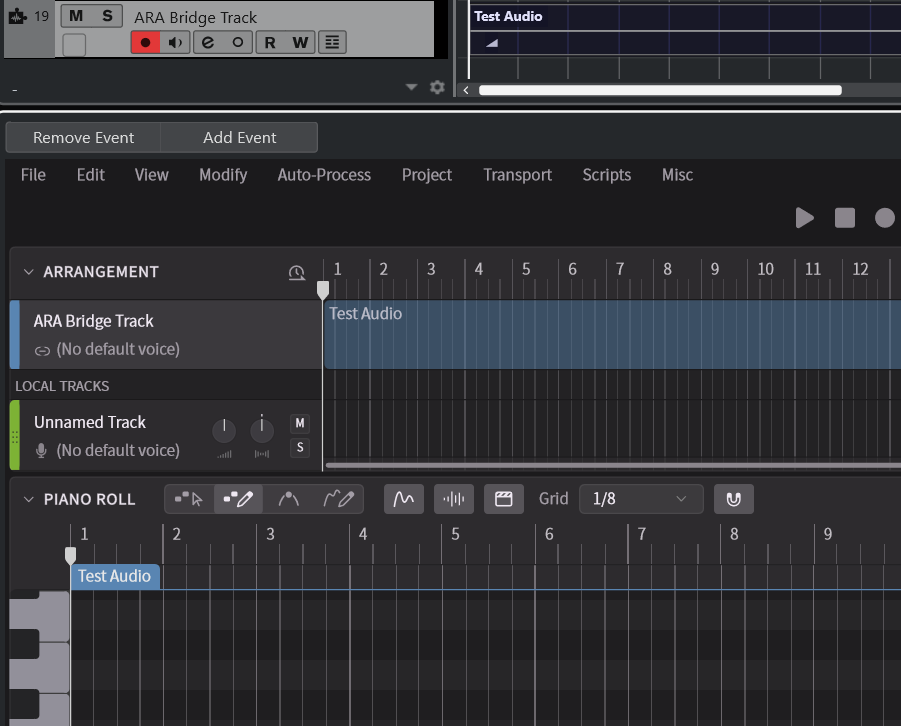
アタッチ後、フル ARA モード対応の DAW ではフル ARA モードの画面が表示されますが、ARA ブリッジモードではこの画面は使用しません。そのまま次の設定に進みます。
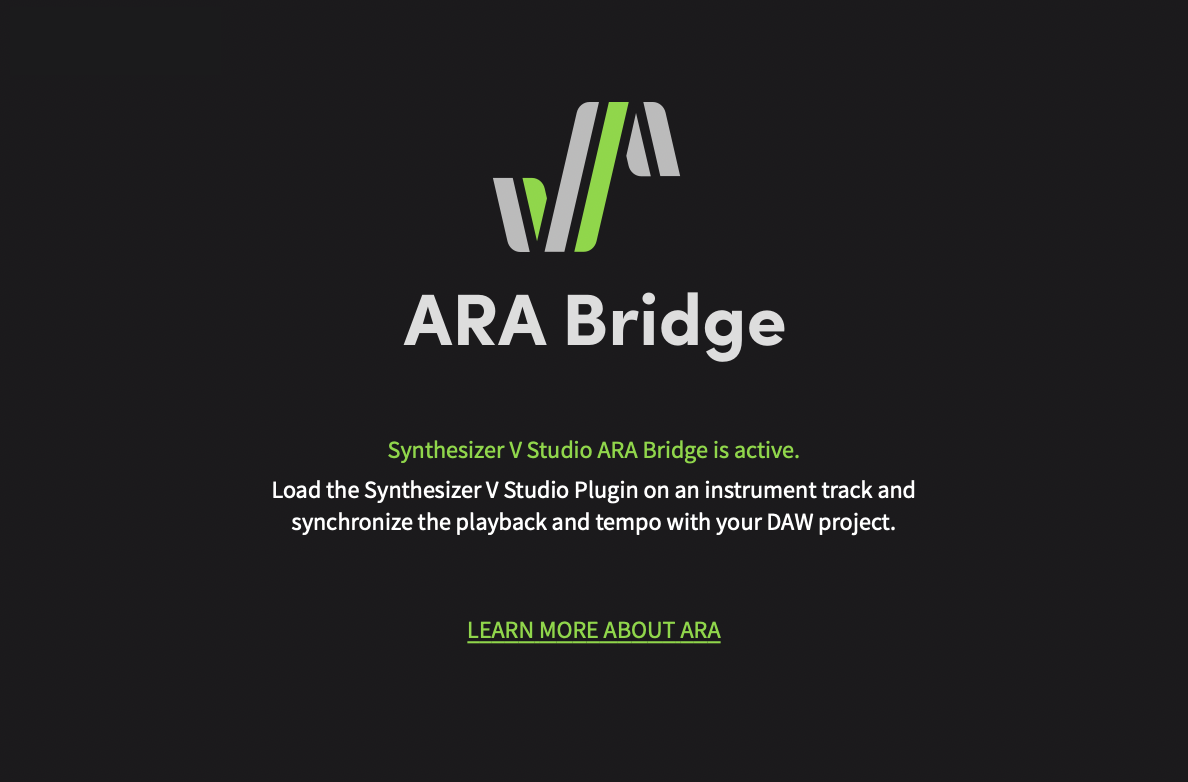
それ以外の DAW では「Synthesizer V Studio ARA Bridge はアクティブです」というウィンドウが表示されます。
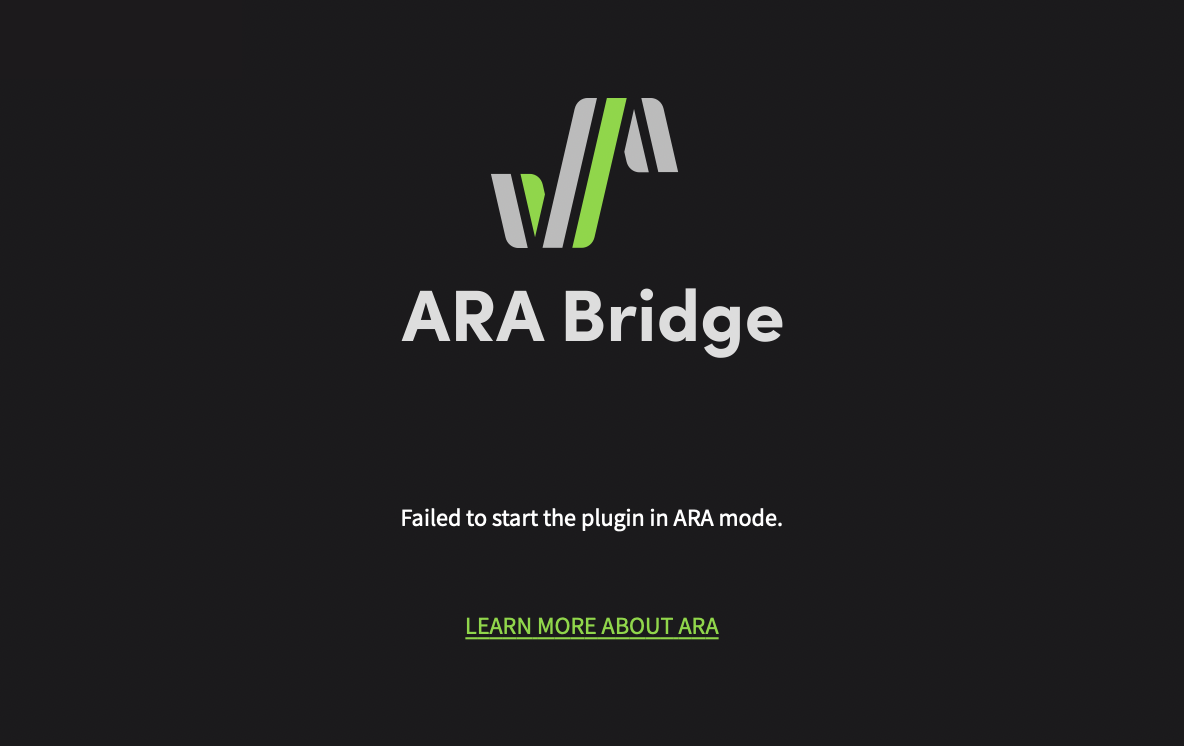
「ARAモードでプラグインを起動できませんでした。」と表示されるときは、
- ARA プラグインが ARA でない通常のエフェクトとしてインサートされている
- Apple シリコンのMacで、Logic Pro が Rosetta モードになっていない
- Logic Pro 以外の DAW で AU プラグインを使用している
などの可能性があります。
¶ 2. ARA Bridge Link
インストゥルメントトラックを作成し、インストゥルメントプラグインをインサートします。
その後一度 DAW 側で再生させ、停止します。
インストゥルメントプラグインの右上にある [ARA Bridge Link] がオンになっていればセットアップは完了です。このボタンをクリックして ARA ブリッジモードのオン/オフを切り替えます。