トラックとボイスのセットアップができたら、ピアノロールエリアでノートと歌詞を入力します。
¶ ノート入力の基本
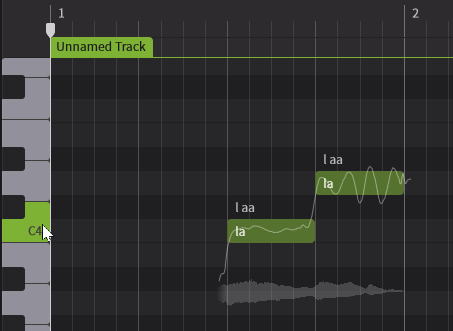
ピアノロールの縦軸は音程、横軸は時間軸を表しています。
¶ ノートとノートグループ
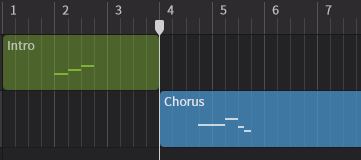
ノートや各種パラメータを入力するエリアのことをノートグループと呼びます。
ノートグループはトラック上に配置でき、移動やコピーができます。
ノートグループがないときは、ノートを入力すると自動的に新規ノートグループが作成されます。
¶ ノートの入力
以下のような方法でノートを入力できます。
¶ ノートペンツールを使用する
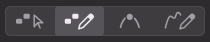
ノートペンツールは、マウスでドラッグすることで直感的にノートを入力できるツールです。
¶ ノート編集ツールを使用する
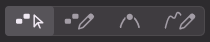
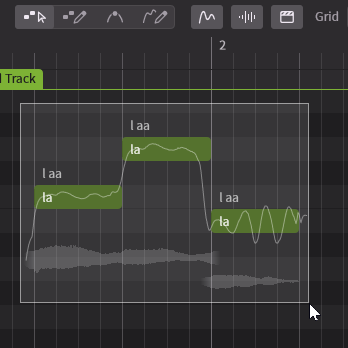
ノート編集ツールは、ノートの選択や移動などが簡単に行えるツールです。
このツールでは、ノートを入力したい場所でダブルクリックし、そのままドラッグすることで任意の長さのノートを作成できます。
¶ MIDI キーボードを使用する
MIDI キーボードを接続し、設定パネルで MIDI デバイスを選択することで、キーボード操作によるノート入力ができます。
- MIDI デバイスの鍵盤を押して、ピアノロールの鍵盤が反応していることを確認します。また、MIDI デバイスのオクターブボタンを使用して音の高さを調整します。
- トランスポートエリアの [リアルタイム入力ボタン] を押して録音を開始します。MIDI デバイスでの演奏内容がノートとして記録されます。
- 停止ボタンを押してリアルタイム入力を終了します。
- [入力ノートをクォンタイズする] ダイアログで、入力したノートのタイミングと長さを補正します。
¶ 楽譜ファイルをインポートする
DAW 等で作成した MIDI ファイルや MusicXML ファイルをインポートできます。
詳細は「プロジェクトの管理」をご覧ください。
¶ 歌唱データをノートに変換する
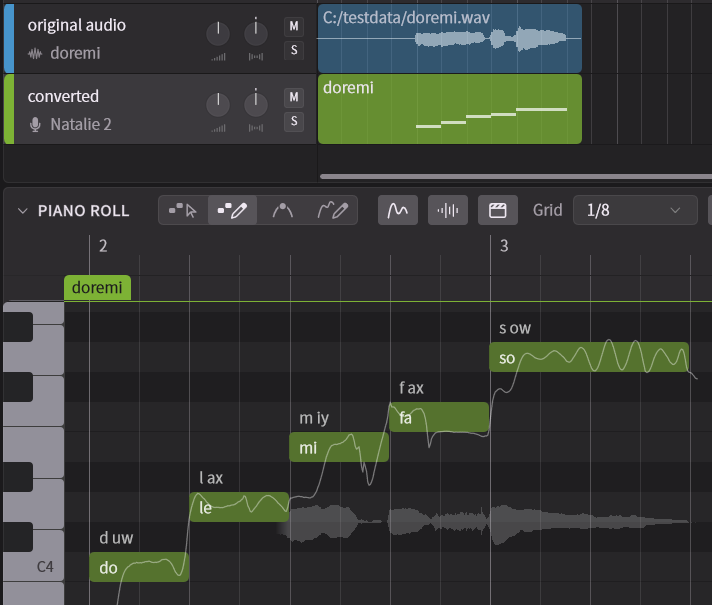
ボーカルMIDI変換機能を使用して、ソロボーカルのオーディオデータをノート(譜面)に変換できます。
¶ ノートの編集
- ノートをクリックして選択します。
- ノートをドラッグして移動します。
- ノートの端をドラッグして長さを変更します。
- ノートを選択してDeleteを押すことでノートを削除します。
さらに詳しい操作方法は「ピアノロール」をご覧ください。
¶ 歌詞の編集
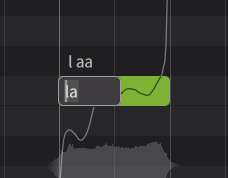
- ノートをダブルクリックして、歌詞を編集します。
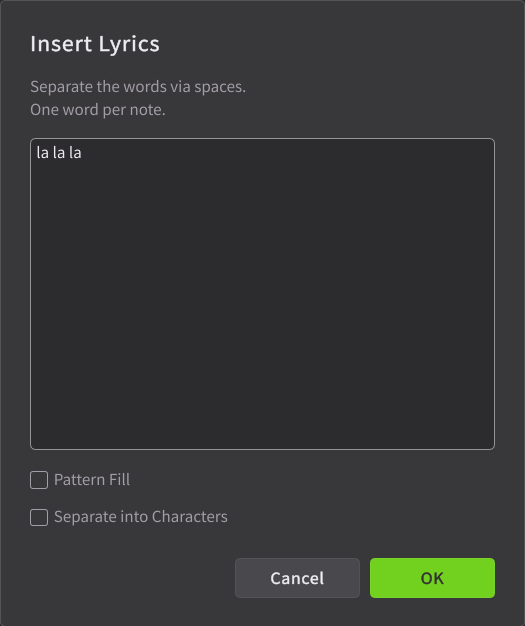
- 選択したノートに歌詞を一括入力するには、ノートを右クリックして [歌詞入力...] を選択します。
¶ 歌詞の特殊記号
歌詞を入力するとき、以下の特殊記号が使用できます。
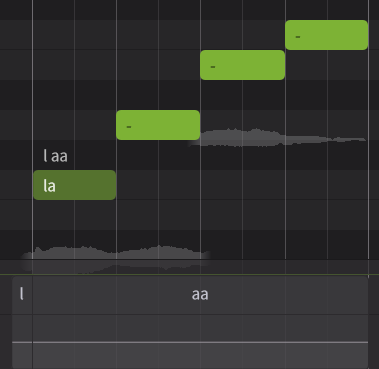
- [ - ]:前の発音を継続します。
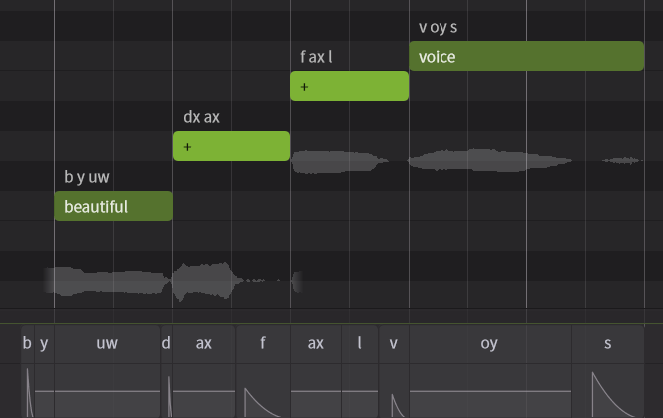
- [ + ]:前の単語の音節を分割します。たとえば、「beautiful」には「beau-ti-ful」という3つの音節があり、「beautiful」「+」「+」と入力することで3つの音節を3つのノートで表現できます。
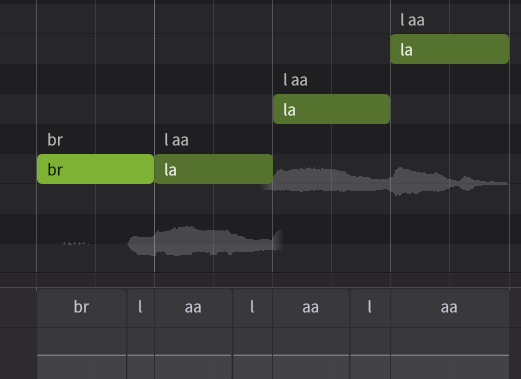
- [ br ]:ブレス(息を吸う音)を再現できます。
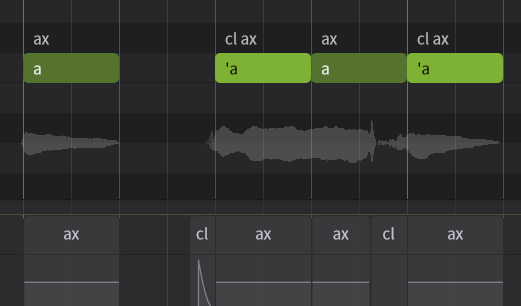
- [ '(cl)]:歌詞の前に「'」をつけると、声門閉鎖音を挿入します。とくに母音を前の発音と区切りたいときなどに効果を発揮します。
¶ 音素の編集
ノートに入力された歌詞は、発音の最小単位である音素に変換され、それをもとに音声がレンダリングされます。
音素はノートの上に表示され、ダブルクリックして編集できます。
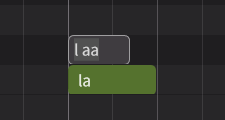
エディタ内で使用できる音素は歌唱言語によって異なります。
それぞれの言語で使用できる音素は、音素記号一覧表で確認できます。
さらに細かく音素を編集する方法は「発音の編集」をご覧ください。
¶ ノート入力時の注意点
¶ ノートグループの中にノートを作成する
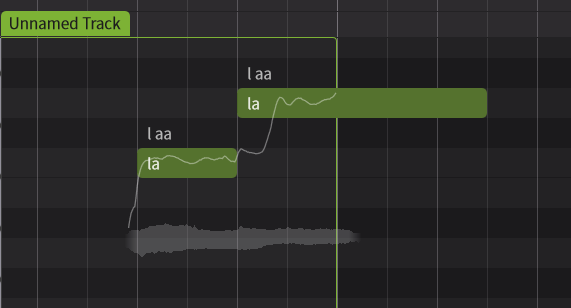
ノートグループの外にあるノートは非表示になり、音声がレンダリングされません。
これらのノートを編集するには、ノートがグループ内に入るよう、緑の枠をドラッグしてノートグループの長さを伸ばします。
¶ ノートの間に隙間を空けない
Synthesizer V Studio 2 Pro では前後のノートとの繋がりを考慮してレンダリングを行なうため、前後のノートがぴったり隣接していないと不自然な音声が生成されます。
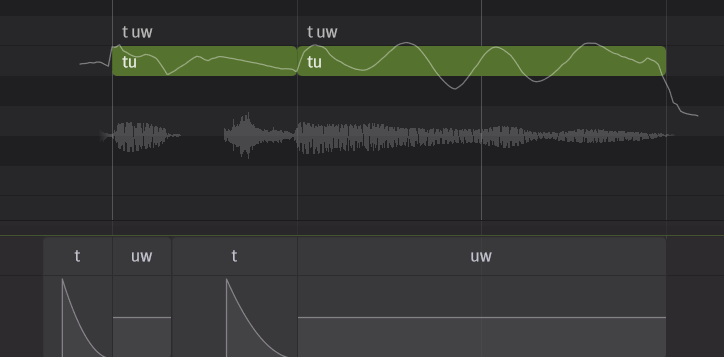
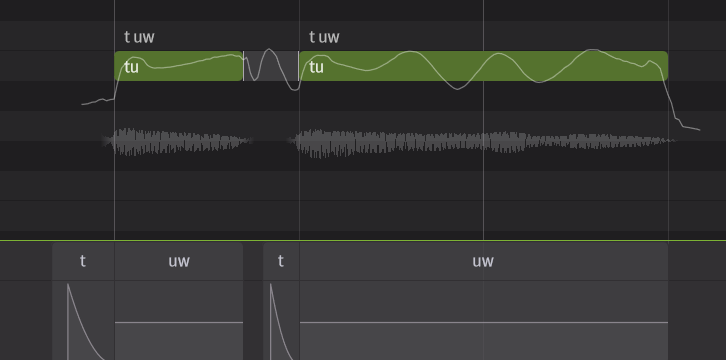
ノートの隙間はハイライト表示されます。これをクリックして隙間を埋めることができます。
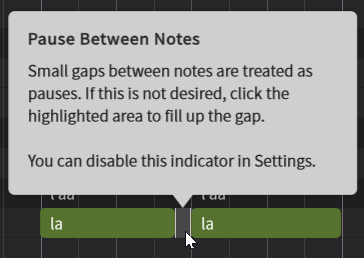
また、メニューバーの [グリッドに揃える] や[スマートクォンタイズ] メニューを使用して、選択したノートを一括でクォンタイズできます。
発音の長さを調整するには、ノートの長さではなく音素タイミングパネルを使用してください。
¶ フレーズ間には十分な長さの休符を確保する
ノートの前後にも子音や語尾のニュアンスなどの音が生成されるため、より自然な歌声を生成するには周囲のフレーズとの間に十分な余白が必要です。
¶ ノートを縦に重ねない
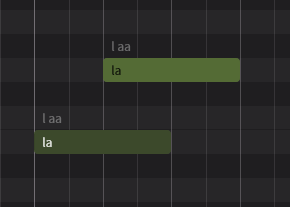
Synthesizer V Studio 2 Pro では前後のノートとの繋がりを考慮してレンダリングを行なうため、1つのトラックで同時に複数のメロディを生成することはできません。
ノートが縦に重なっていると音声がレンダリングされないため、重なっているノートを削除するか長さを調整してください。
¶ ノートの言語を確認する
Synthesizer V Studio 2 Pro には多言語歌唱機能が搭載されています。
どの言語で収録された歌声データベースでも、エディタが対応しているすべての言語で歌唱することができます。
(バージョン 1 互換 歌声データベースは一部の言語にのみ対応しています)
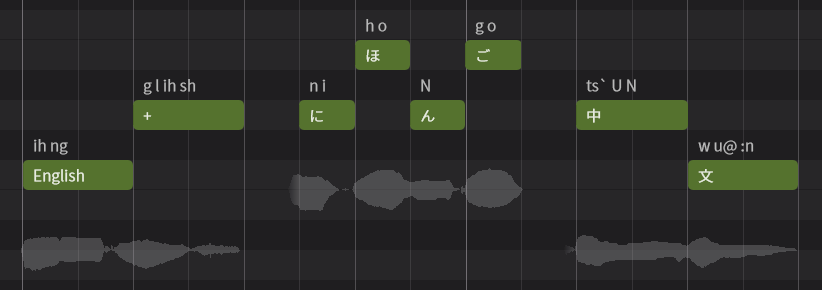
入力された歌詞の言語とノートに設定された言語が一致していないとうまく発音されません。
ノートグループ全体の歌唱言語は、ボイスパネルで設定できます。
個々のノートの歌唱言語はノートパネルで設定できます。
¶ 長い単語を入力するときは + 記号を使用する
歌詞に単語を入力する言語(英語など)では、1つのノートに複数の音節を持つ単語を入力する場合、次のノートに "+" の記号を入力することで音節が分割されます。