¶ エリアとパネル
Synthesizer V Studio 2 Pro の操作画面は、複数のエリアとパネルに分かれています。

一部のエリアとパネルは表示/非表示を切り替えられます。
¶ メニューバー
メニューバーではプロジェクトファイルの保存や読み込み、ノートの一括編集などのメニューを選択できます。

¶ トランスポートエリア
トランスポートエリアでは、再生・停止、拍子やテンポの設定、メトロノームのオン/オフの切り替えなどができます。

¶ トラックエリア
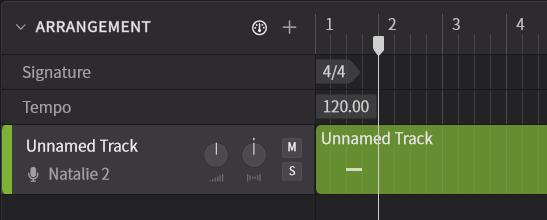
トラックエリアでは、歌声を作成するボーカルトラックと、オーディオを再生するためのオーディオトラックを管理できます。
¶ ピアノロールエリア
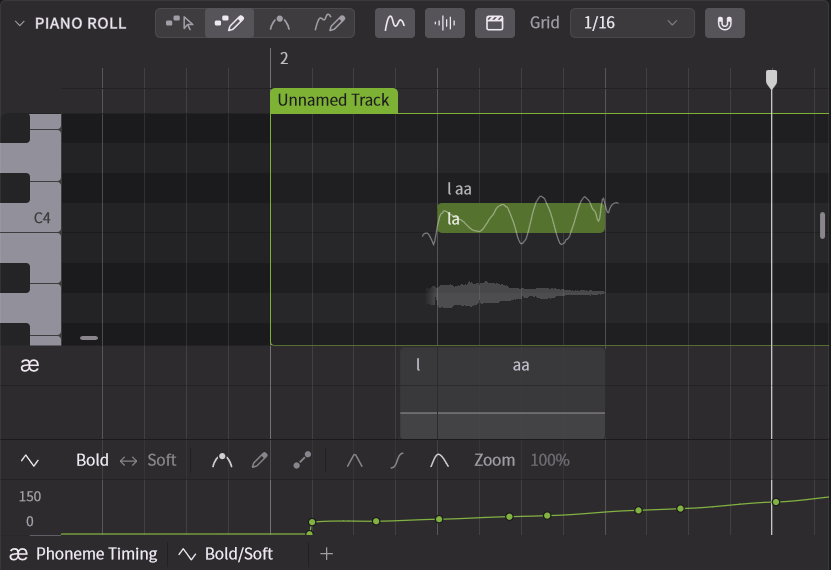
ピアノロールエリアでは、ノート(音符)の入力や編集をはじめ、ピッチや発音の編集、波形の表示などができます。
¶ 音素タイミングパネル
音素タイミングパネルでは、音素(発音の各要素)の長さや強さを編集できます。

¶ パラメータパネル
パラメータパネルでは、制御点を使用して各種パラメータをオートメーションさせることができます。
これにより、ボーカルのニュアンスや表現を調整できます。

¶ サイドバー・サイドパネル
サイドパネルでは、トラックやノートを編集したり、設定を変更したりできます。
サイドバーのアイコンをクリックして、それぞれのサイドパネルを表示/非表示にできます。
マウスオーバーで各サイドパネルの説明が表示されます。
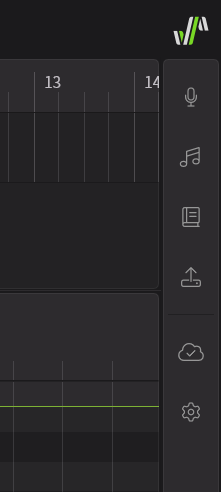
- ボイスパネル:トラックとノートグループのボーカルを管理します。現在編集しているノートグループの歌声データベースを設定したり、ノートグループ全体にボーカルスタイルやパラメータを設定できます。
- ノートパネル:選択したノートに対する設定やリテイクができます。
- 辞書パネル:発音辞書を管理します。歌詞を単語ごとに入力する言語では、あらかじめ辞書を作成しておき、よく使用する単語の読みを設定しておくことで、発音の調整を効率化できます。
- エフェクトパネル:各トラックに簡易的なエフェクトをかけることができます。
- レンダリングパネル:各トラックまたはマスタートラックの音声をオーディオファイルとしてエクスポートできます。また、各トラックのレンダリングの進行状況を確認できます。
- スクリプトパネル:ユーザースクリプト機能のうち、スクリプトパネルに対応した一部のスクリプトが表示されます。
- ライセンスパネル:歌声データベースのインストール、アンインストールなどを行えます。また、トライアルの開始やオフラインライセンスの管理ができます。
- 設定パネル:オーディオの設定、エディタ画面のカスタマイズ、キーボードショートカットの割り当てなどができます。
¶ ステータスバー
ステータスバーには、マウスオーバーしている機能の使い方などが表示されます。
ステータスバーは設定パネルで表示するかどうか選択できます。

¶ レイアウトの調整
各エリアとパネルは、配置の移動やサイズ変更ができます。
¶ エリアとパネルの折りたたみと展開
- トラックエリアやピアノロールエリアの左上隅のボタンをクリックして、エリアの折りたたみや展開ができます。
- サイドバーで、各サイドパネルのアイコンをクリックして開閉します。
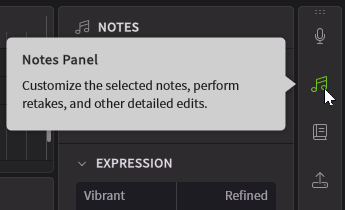
- サイドパネル内のそれぞれのセクションは、クリックして折りたたみや展開ができます。
¶ エリアとパネルの移動
- トラックエリア、ピアノロールエリア、サイドパネルなどは、パネル名をドラッグすることで位置を変更できます。
¶ 音素タイミングパネルとパラメータパネル
- 音素タイミングパネルとパラメータパネルは、ピアノロール下部のタブをクリックして開閉します。
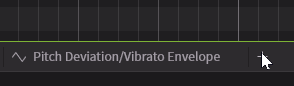
- パラメータパネルタブの右にある+ボタンをクリックしてパラメータパネルを追加します。パラメータパネルは3つまで追加できます。
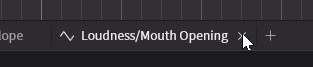
- パラメータパネルタブをマウスオーバーすると表示される✕ボタンをクリックしてパラメータパネルを閉じます。
¶ エリアとパネルのサイズ変更
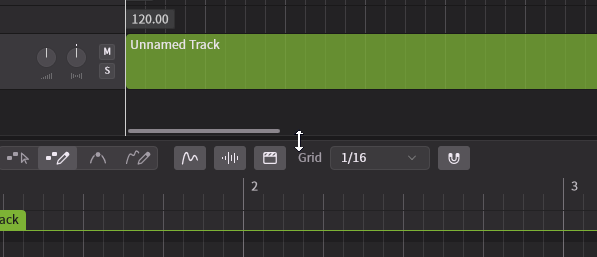
- 各エリア・パネルの端をドラッグして、縦方向のサイズを変更します。
¶ スクロール
- マウスホイールを回すと画面が縦方向にスクロールします。または、トラックエリアとピアノロールエリアの垂直スクロールバーをドラッグします。
- Shiftを押しながらマウスホイールを回すと画面が横方向にスクロールします。または、トラックエリアとピアノロールエリアの水平スクロールバーをドラッグします。
- マウスホイールを押し込みドラッグすることで画面を縦横にスクロールします。
- タッチパッドでは2本指でドラッグすることで画面をスクロールします。
- 設定パネルの [縦横に同時スクロール] がオンになっていると、タッチパッドや横スクロール対応マウスの横スクロール機能が使用できます。
¶ ズーム
- Ctrl/Commandを押しながら、マウスホイールを上に回すとズームインし、下に回すとズームアウトします。
- タッチパッドを2本指でピンチしてズームします。指の間を広げるとズームインし、狭めるとズームアウトします。