パラメータパネルでは、制御点を使用してより緻密な表現を作り出すことができます。たとえば、ノートの最初と最後で違う音量や表情を設定したり、ノートをまたいだパラメータの設定ができます。パラメータパネルは3つまで配置できます。
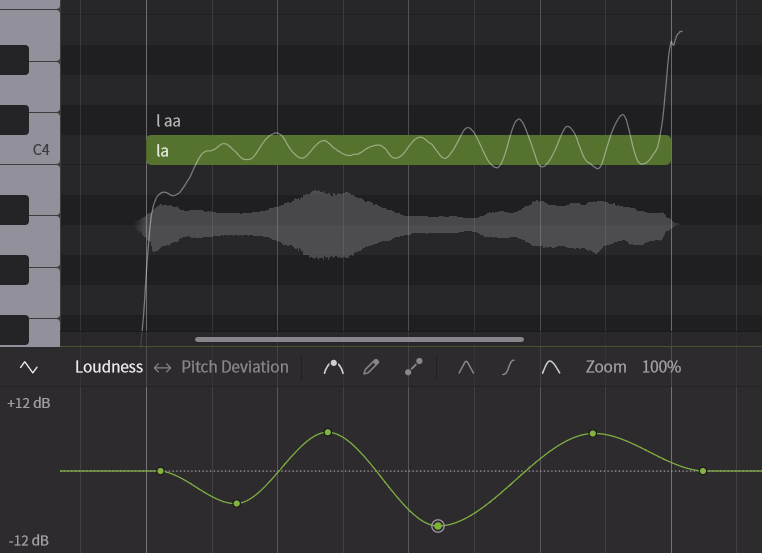
¶ パラメータパネルの開き方
- ピアノロール下部のタブをクリックして開閉します。
- パラメータパネルタブの右にある+ボタンをクリックしてパラメータパネルを追加します。パラメータパネルは3つまで追加できます。
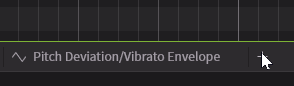
- パラメータパネルタブをマウスオーバーすると表示される✕ボタンをクリックしてパラメータパネルを閉じます。
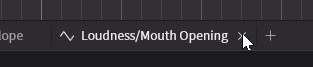
¶ パラメータパネルで扱えるパラメータ
パラメータパネルでは、すべての歌声データベースで共通である基本パラメータと、各歌声データベースに用意されたボーカルスタイルを扱えます。
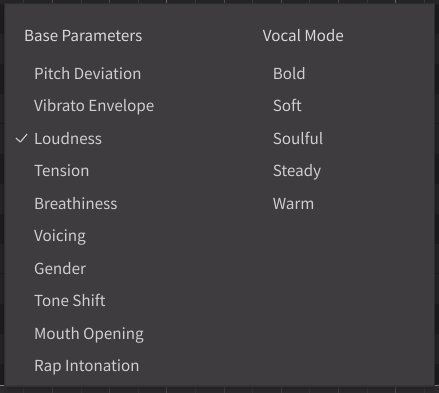
一部の基本パラメータとすべてのボーカルスタイルは、ボイスパネルでノートグループ全体の値を設定できます。
ボイスパネルで設定した値はパラメータパネルの制御点と合算されます。
¶ 基本パラメータ
基本パラメータは、すべての歌声データベースで共通して使用できるパラメータです。
声質や音量、ピッチなどを操作できます。
基本パラメータのラインナップは「基本パラメータ」をご覧ください。
¶ ボーカルスタイル
ボーカルスタイル機能では、声の表情や発声、雰囲気を変化させることができます。
ボーカルスタイルの数と種類は歌声データベースごとに異なります。
パラメータパネルでは、ボーカルスタイルのピッチ、声色、発音の適用度をまとめてオートメーションできます。
ピッチ、声色、発音の適用度を個別に調整するにはボイスパネルを使用します。
¶ 編集/表示するパラメータの設定
前面に表示し編集するパラメータと、背面に表示するパラメータの2つを選択できます。
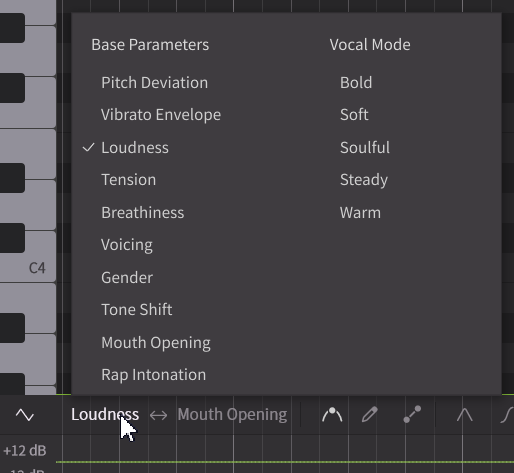
- 左側のパラメータ名をクリックして、編集したいパラメータを選択します。
- 右側のパラメータ名をクリックして、背面に表示したいパラメータを選択します。
- 入れ替えボタンをクリックして、編集/表示パラメータを入れ替えます。
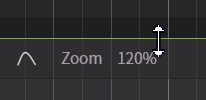
- 一部のパラメータは [ズーム] の数値をドラッグ(またはマウスホイールを回転)して上下の拡大率を変更できます。
¶ パラメータパネルの編集ツール
¶ 制御点編集ツール
制御点の追加や選択、移動などが行えるツールです。
¶ ペンツール
マウスでドラッグすることでパラメータカーブを描画できるツールです。
設定パネルで [ペンツール使用中は制御点を非表示] がチェックされていると、制御点は非表示になりカーブのみが表示されます。
¶ 直線ツール
マウスでドラッグすると始点と終点にのみ制御点が追加され、間にある制御点は削除されるツールです。
¶ 制御点の追加
- 制御点編集ツールでダブルクリックして制御点を追加します。
- ペンツールでドラッグしてカーブを描きます。ドラッグ後、描いたカーブに沿って制御点が追加されます。
- 直線ツールでドラッグして線を描きます。ドラッグ後は始点と終点にのみ制御点が追加され、パラメータ補間モードに従ってカーブが補間されます。
¶ パラメータ補間モードの設定
制御点を補間するカーブの形を設定します。パラメータごとに異なる補間モードを設定できます。
- 直線:制御点間を直線で繋ぎます。
- カーブ:制御点間をカーブで補間し、なめらかに繋ぎます。
- スプライン:制御点間を3次スプライン補間し、さらになめらかに繋ぎます。
¶ 制御点の選択
制御点を選択するには、制御点編集ツールを使用します。
- 制御点をクリックして選択します。
- 複数選択にはCtrl/CommandやShiftを使用します。
- 制御点が選択されている状態で、Ctrl/Commandを押しながらクリックすると追加で選択・解除ができます。
- 制御点が選択されている状態で、Shiftを押しながらクリックすると間に存在する制御点を含めて選択できます。
- Shiftを押しながらドラッグして、制御点を範囲選択します。
- Ctrl+A/Command+Aで、編集中のパラメータのすべての制御点を選択します。
- Ctrl+Shift+A/Command+Shift+Aで、すべてのパラメータのすべての制御点を選択します。これは現在編集中・表示中でない基本パラメータとボーカルスタイルも含まれます。
- Escで選択を解除します。
¶ ノートに紐づく制御点の選択
ノートと制御点をいっしょに移動・コピーするために、ノートと同じ位置にある制御点をまとめて選択できます。
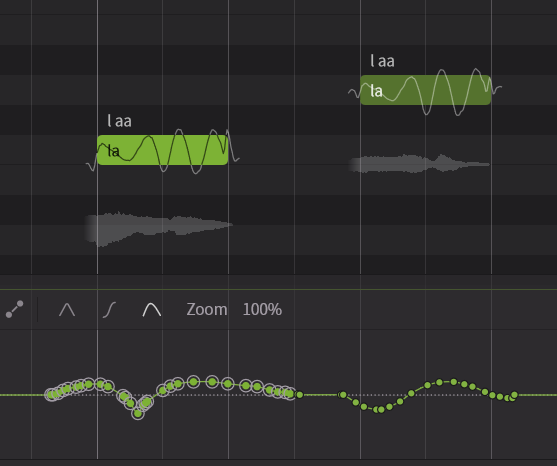
- ノートを選択し、メニューバーの [編集] > [ノートのパラメータを選択] をクリックします。
- ノートを右クリックし、[ノートのパラメータを選択] を選択します。
- Ctrl+Alt+A/Command+Option+Aを押します。
¶ 制御点の簡素化
選択範囲の制御点の数を減らし、カーブを簡素化します。
メニューバーの [修正] > [パラメータ] > [制御点を間引いて簡素化] をクリックします(またはAlt+S/Option+S)。
¶ 制御点の移動
制御点を選択するには、制御点編集ツールを使用します。
- 制御点をドラッグして移動します。複数選択されている場合はまとめて移動されます。
- Shiftを押しながらドラッグすると、選択した制御点が縦方向にのみ移動します。
- Ctrl/Commandを押しながらドラッグすると、選択した制御点が横方向にのみ移動します。
- Shift+Ctrl/Shift+Commandを押しながらドラッグすると、制御点の動きがゆっくりになり、細かく操作できます。
¶ 制御点の削除
- 制御点を選択してDeleteを押すか、[編集] > [選択] > [選択内容を削除] をクリックします。
- ペンツールで、右ボタンでドラッグします。
設定パネルでは、ペンツールでパラメータを削除するときの動作を「ゼロを設定」または「制御点を削除」から選択できます。
¶ 制御点のコピーと貼り付け
- 制御点を右クリックして [コピー] を選択(またはCtrl+C/Command+C)し、選択した制御点をクリップボードにコピーします。
- 制御点を右クリックして [切り取り] を選択(またはCtrl+X/Command+X)し、選択した制御点を切り取り(クリップボードにコピーしながら削除)します。
- 貼り付けたい場所で右クリックして [貼り付け] を選択(またはCtrl+V/Command+V)し、クリップボードにコピーした制御点を貼り付けます。
- [コピー] [切り取り] [貼り付け] メニューは、メニューバーの [編集] > [クリップボード] からも選択できます。
初めて貼り付けするときは、「再生バーの位置に直接貼り付ける」または「画面左端からの相対位置に貼り付ける」どちらかの貼り付け位置を選択します。
詳細は「設定」をご覧ください。