ノートパネルでは、選択したノートに対する設定や AI リテイクができます。
複数のノートを選択しているときは、まとめて操作できます。
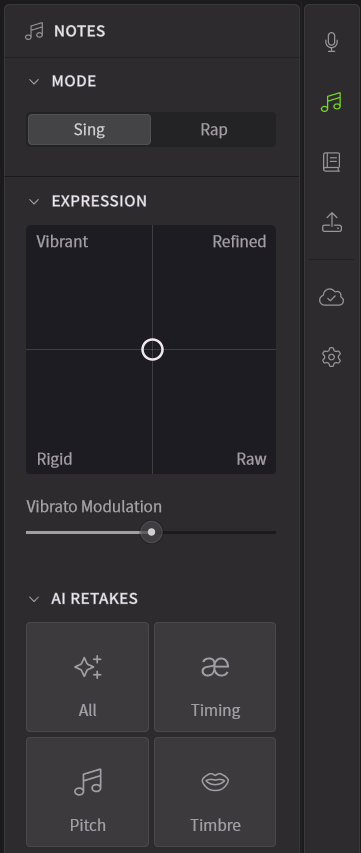
ノートパネルのパラメータは、ノートが選択されているときのみ編集できます。
¶ ノートパネルの開き方
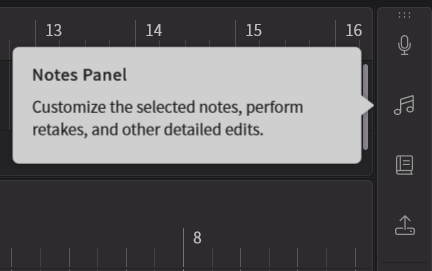
サイドバーの上から二番目のアイコンをクリックして(またはCtrl+B/Command+B)、ノートパネルを開きます。
¶ ピッチモード
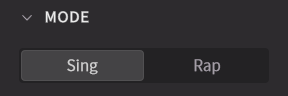
歌唱モードまたはラップモードを選択できます。
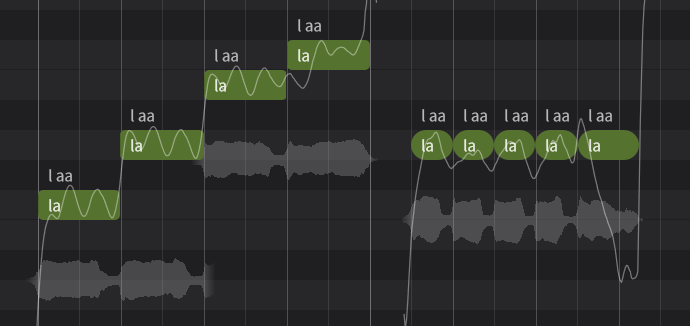
歌唱モードのノートは四角く、ラップモードのノートは角が丸く表示されます。
ピッチ編集の基本については「ピッチの編集」をご覧ください。
¶ コーラス分散度
コーラス対応歌声データベースを使用中のみ表示されます。
ユニゾン機能で複数の歌手が同時に歌っているときの、歌手ごとのタイミングとピッチのばらつきを調整します。
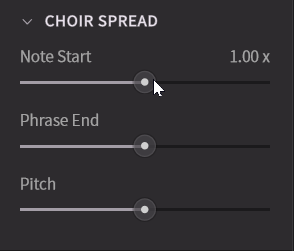
- [ノート開始タイミング] と [ピッチ] はすべてのノートで調整できます。
- [フレーズ終了タイミング] はフレーズの最後のノート(次のノートと隣接していないとき)のみ調整できます。
¶ 表現コントロール
表現コントロールでは、ピッチカーブや声色の表現の方向性を指定できます。
表現コントロールには4つのモードが搭載されており、白いポインターを移動することでそれぞれのモードに設定できます。
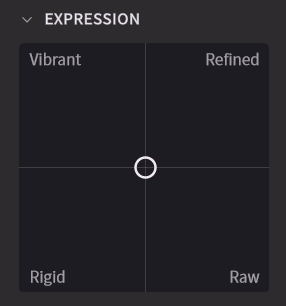
- デフォルト(中心):
その歌声データベースでの標準的な歌い方が生成されます。 - ダイナミック(左上):
デフォルトよりも表現力の高い歌い方が生成されます。ビブラートが深くなるなど、より誇張された表現が生成される傾向があります。 - リファイン(右上):
多くのリスナーの好みに合った歌い方が生成されます。安定して上手く歌唱できますが、バリエーション豊かなパターンを生成するには不向きなモードです。 - アクティブ(右下):
変動の激しい歌い方が生成されます。ピッチ補正などの内部処理を減らしているため、より人間らしいパターンが生成できますが、そのぶんピッチがぶれる可能性も高まります。 - ストレート(左下):
平坦な歌い方が生成されます。ピッチカーブは一定になり、ノートの境目付近に小さなゆらぎのみが発生します。また、ピッチカーブが AI リテイクの影響を受けません。
¶ ビブラートの強度
選択されたノートが歌唱モードの場合、[ビブラートの強度] が表示されます。
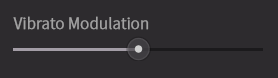
- スライダーをドラッグして設定します。0.00から2.00の間で設定でき、デフォルト値は1.00です。
- スライダーをマウスオーバーすると数値が表示されます。数値をダブルクリックして編集します。
¶ ラップイントネーション
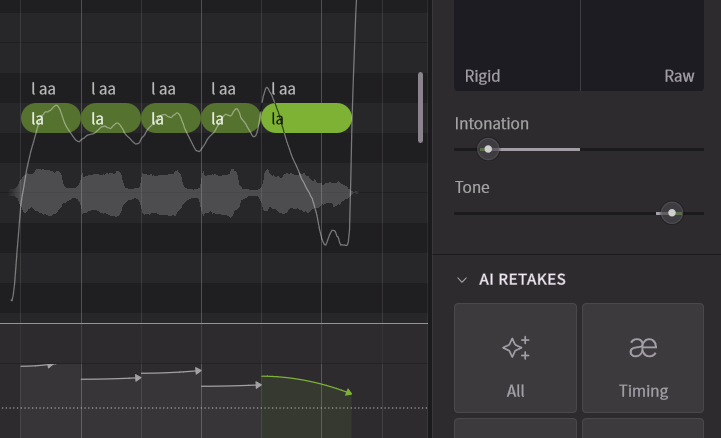
選択されたノートがラップモードの場合、以下のパラメータが表示されます。
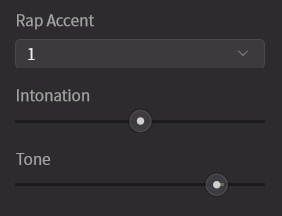
- ラップアクセント:中国語標準語の時のみ表示されます。中国語のアクセント(声調)を調整します。中国語ではアクセントによって言葉の意味が異なるため、4種類の声調と軽声を選択できます。
- イントネーション:ノート内でのピッチの動き(上げる/下げる)を調整します。
-0.500から0.500の間で設定でき、デフォルト値はノートごとに自動で設定されます。 - トーン:ノート全体のピッチの高さを調整します。
-5.000から1.000の間で設定でき、デフォルト値はノートごとに自動で設定されます。
イントネーションとトーンは、パラメータパネルの「ラップイントネーション」の矢印と連動しています。
¶ AI リテイク
AIリテイク機能では、様々なパターンの歌い方を生成できます。
実際の歌手のレコーディングを行うかのように、気に入ったテイクが出るまで繰り返し「リテイク」ができます。また、使用するテイクの選択や削除も行えます。
¶ 新しいテイクの生成
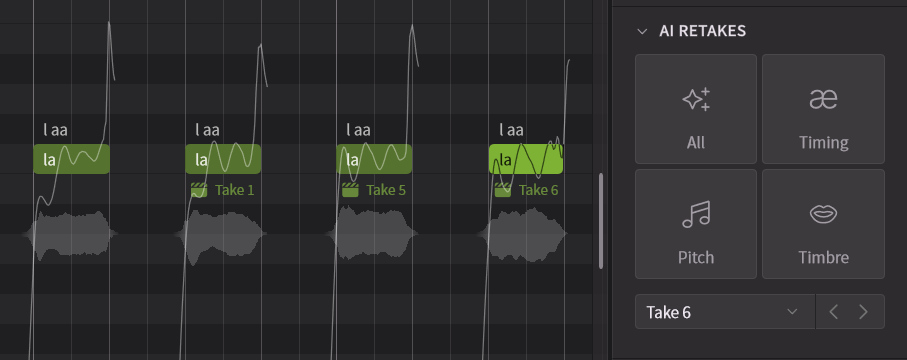
- すべて:ピッチ・タイミング・声色をまとめてリテイクします。
- ピッチ:ピッチカーブをリテイクします。
- タイミング:音素のタイミングと長さをリテイクします。生成結果は音素タイミングパネルで確認できます。
- 声色:声色と発音をリテイクします。
¶ テイクの選択
- ノートに複数のテイクがあるときは、テイク名をクリックして選択できます。
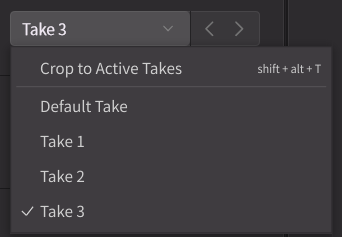
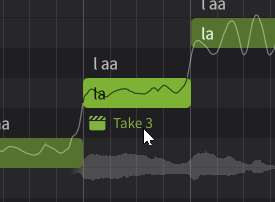
- AI リテイクを適用したノートは、ピアノロールでテイク名が表示されます。テイク名をクリックして選択できます。
¶ テイクの削除
ノートに複数のテイクがあるとき、[アクティブなテイク以外を削除] をクリックして選択されていないテイクを削除できます。
¶ ノートの言語
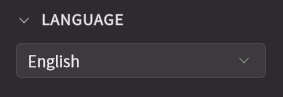
[言語] メニューから使用したい言語を選択します。
¶ 音素
[音素] セクションでは、ノートの上部に表示される音素を編集できます。
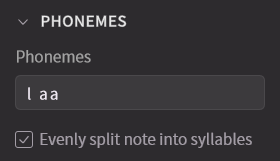
エディタ内で使用できる音素は歌唱言語によって異なります。
それぞれの言語で使用できる音素は、音素記号一覧表で確認できます。
¶ 母音が複数あるとき均等に配置
ノートに複数の音節(母音)があるとき選択できます。オンにすると母音の長さが均等になります。オフにすると発音の長さは自動で調整されます。