プロジェクトとは、ノートなどの歌唱データやオーディオトラック、テンポなど、編集内容のすべてをまとめたデータです。
Synthesizer V Studio のプロジェクトは.svpファイルとして保存されます。
編集内容を保存しておくことで、次回プロジェクトを開いたときに作業を再開できます。
作業を開始するには、新しいプロジェクトを作成するか、既存のプロジェクトを開きます。
¶ 新規プロジェクトの作成
- エディタ本体を起動すると、自動的に新規プロジェクトが作成されます。
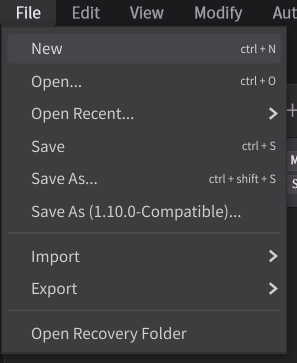
- メニューバーの [ファイル] > [新規] をクリックすると(またはCtrl+N/Command+N)、現在のプロジェクトは閉じられ、新しいプロジェクトが作成されます。
¶ プロジェクトを開く
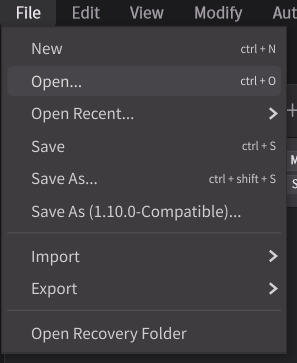
プロジェクトを開くと、現在作業しているプロジェクトは閉じられ選択されたプロジェクトが開きます。
¶ Synthesizer V Studio プロジェクトを開く
- メニューバーの [ファイル] > [開く...] をクリックします。(またはCtrl+O/Command+O)
- エクスプローラー(Windows)/Finder(Mac) で開きたいプロジェクトファイルを探し、ファイルをダブルクリックして開きます。
- エクスプローラー(Windows)/Finder(Mac) で開きたいプロジェクトファイルを探し、ファイルを Synthesizer V Studio 2 Pro のウィンドウにドラッグアンドドロップします。
Synthesizer V Studio バージョン1と2が両方インストールされている場合に
.svpファイルをダブルクリックすると、PC で「既定のアプリケーション」として設定されている方のエディタが起動します。
¶ 最近使用したファイルを開く
メニューバーの [ファイル] > [最近使用したファイル...] をクリックし、開きたいプロジェクトファイルを選択します。
¶ 古いバージョンで作成したプロジェクトを開く
以前のバージョンで作成したプロジェクトファイルも開くことができます。
- Synthesizer V Studio バージョン1で作成した
.svpファイル - 旧ソフト「Synthesizer V Editor」で作成した
.s5pファイル
バージョン1で作成した.svpファイルをバージョン2で開くと、プロジェクト変換ダイアログが表示されます。
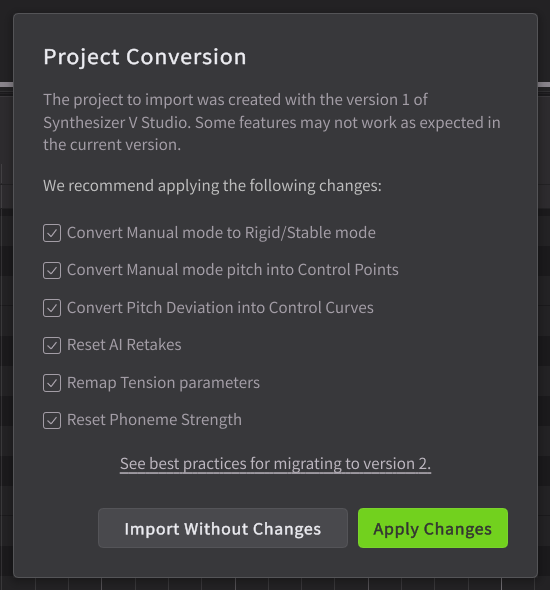
Synthesizer V Studio バージョン2で作成したプロジェクトをバージョン1で開くには、「名前を付けて保存(バージョン1.10.0互換)」を使用してください。
¶ 他フォーマットのファイルを開く
Synthesizer V Studio 2 Pro では、MIDI ファイルや MusicXML ファイル、その他の歌唱データフォーマットもインポートすることができます。
- 以下の方法で開きたいファイルを指定します。
- メニューバーの [ファイル] > [インポート] > [プロジェクトをインポート...] をクリックします。
- Ctrl+Shift+I/Command+Shift+Iを押します。
- エクスプローラー(Windows)/Finder(Mac) で開きたいファイルを探し、Synthesizer V Studio 2 Pro のウィンドウにドラッグアンドドロップします。
- [別のプロジェクトとして開く] をクリックします。
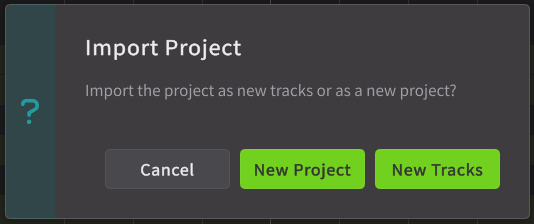
- ファイルの種類によっては、インポートするトラックを選択するダイアログが表示されます。
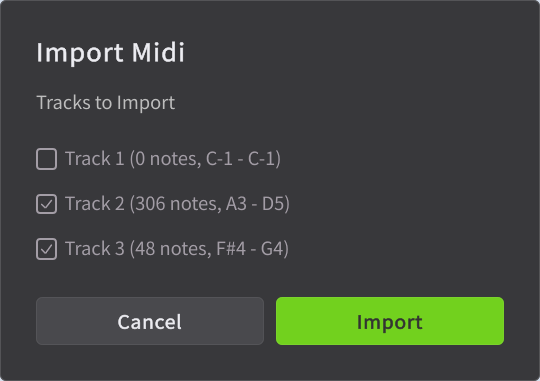
MIDI ファイルや MusicXML ファイルのインポートでは、DAW や楽譜作成ソフトとの互換性上すべての歌詞を正確にインポートできるわけではありません。
MIDI よりも MusicXML ファイルの方が比較的高い精度で歌詞をインポートすることができます(※英詩の場合。言語により精度が異なります)。
¶ バックアップファイルを開く
プロジェクトは定期的にバックアップされているため、ソフトウェアが予期せずクラッシュした場合でも編集内容をある程度復旧できます。
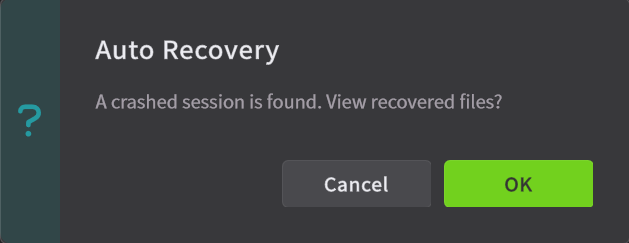
- ソフトウェアがクラッシュすると、次回 Synthesizer V Studio 2 Pro を起動した際に [自動バックアップ] ダイアログが表示されます。
[OK] をクリックすると、エクスプローラー(Windows)/Finder(Mac) でバックアップフォルダが開きます。
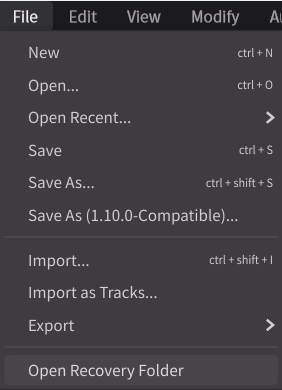
- メニューバーの [ファイル] > [バックアップフォルダを開く] をクリックすると、エクスプローラー(Windows)/Finder(Mac) でバックアップフォルダが開きます。
バックアップファイルは以下の場所に保存されます。
- Windows:
C:\Users\<ユーザー名>\AppData\Roaming\Dreamtonics\Synthesizer V Studio 2\recovery - macOS:
/Users/<ユーザー名>/Library/Application Support/Dreamtonics/Synthesizer V Studio 2/recovery
最新のデータを確実に復元できるとは限らないため、プロジェクトは定期的に保存してください。
¶ 現在のプロジェクトに他のプロジェクトを追加(マージ)する
現在のプロジェクトのトラックの一番下に、他のプロジェクトのトラックをインポートすることができます。
この機能では.svpファイルの他、MIDI ファイルや MusicXML ファイル、その他の歌唱データフォーマットも使用できます。
- 以下の方法で開きたいファイルを指定します。
- メニューバーの [ファイル] > [インポート] > [プロジェクトをインポート...] をクリックします。
- Ctrl+Shift+I/Command+Shift+Iを押します。
- エクスプローラー(Windows)/Finder(Mac) で開きたいファイルを探し、Synthesizer V Studio 2 Pro のウィンドウにドラッグアンドドロップします。
- [トラックを追加] をクリックします。
この方法では、テンポはインポートされません。
¶ プロジェクトの保存
プラグインでの保存方法は「インストゥルメントプラグインのセットアップ」、「フルARAモードのセットアップ」をご覧ください。
¶ Synthesizer V Studio プロジェクトを保存する
新規プロジェクトを初めて保存するときは、ファイルの保存先と名前を入力するダイアログボックスが表示されます。
すでにプロジェクトファイルがある場合は、上書き保存されます。
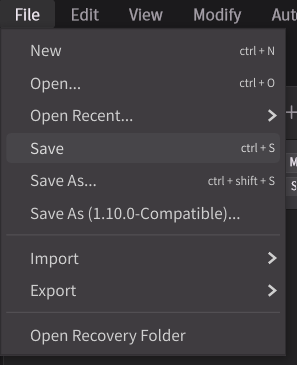
- メニューバーの [ファイル] > [保存] をクリックします。(またはCtrl+S/Command+S)
¶ 別名で保存する
すでにプロジェクトファイルがある状態で、別の名前で新しいプロジェクトファイルを保存するには、名前を付けて保存を使用します。
- メニューバーの [ファイル] > [名前を付けて保存...] をクリックします。(またはCtrl+Shift+S/Command+Shift+S)
以降、[ファイル] > [保存] を選択するとこのプロジェクトファイルに上書き保存されるようになります。
¶ 旧バージョンで開けるsvpファイルを保存する
Synthesizer V Studio バージョン2で作成したプロジェクトをバージョン1で開くには、バージョン1.10.0互換で保存する必要があります。
ただし、バージョン2専用のパラメータをはじめとする一部のデータは含まれません。
この機能で保存した.svpファイルは、Synthesizer V Studio 1.10.0〜1.11.2 で開くことができます。
- メニューバーの [ファイル] > [名前を付けて保存(バージョン1.10.0互換)...] をクリックします。
以降の作業でプロジェクトを編集し保存しても、このプロジェクトファイルに自動的に上書き保存されることはありません。
[ファイル] > [保存] を選択すると、以前保存したプロジェクトファイルに上書き(または新しいプロジェクトファイルに保存)されます。
¶ プロジェクトを MIDI ファイルとして保存する
プロジェクト全体をMIDIファイルとしてエクスポートします。
トラック内に複数のノートグループがある場合は、1つのトラックに結合されエクスポートされます。
- メニューバーの [ファイル] > [エクスポート] > [Midi をエクスポート...] をクリックします。
¶ ノートグループを UST ファイルとして保存する
現在編集しているノートグループを.ustファイルとしてエクスポートします。
- メニューバーの [ファイル] > [エクスポート] > [現在のグループを UST としてエクスポート...] をクリックします。