Synthesizer V Studio 2 Pro では、AI によって生成されるピッチカーブをもとに、自由度の高い編集が行えます。
生成されるピッチカーブは使用する歌声データベースにより異なります。
ピッチカーブの生成に関わるパラメータには、以下のようなものがあります。
- ノートの音程や長さ、歌詞
- ピッチモード(歌唱またはラップ)
- ボーカルスタイル
- ノートの表現コントロール
- AI リテイク
- ビブラートの強度、ビブラートエンベロープ(歌唱モードのみ)
- ラップイントネーション(ラップモードのみ)
生成されたピッチカーブを編集するパラメータには、以下のようなものがあります。
- スマートピッチコントロール
- パラメータパネルのピッチベンド
¶ ピッチカーブの表示
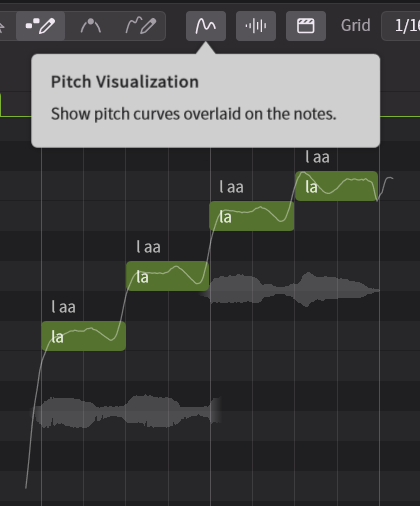
[ピッチカーブを表示] が有効になっているとき、ピアノロールにピッチカーブが表示されます。
¶ ピッチカーブに影響するパラメータ
¶ ピッチモード
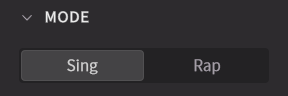
ノートパネルで、歌唱モードまたはラップモードを選択できます。
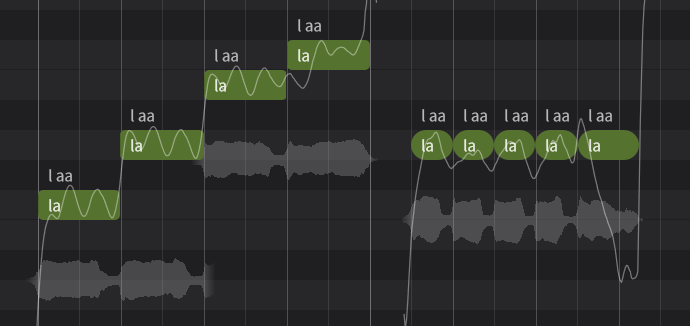
歌唱モードのノートは四角く、ラップモードのノートは角が丸く表示されます。
¶ ボーカルスタイル
声色を変更できるボーカルスタイル機能はピッチカーブにも適用され、選択された声の雰囲気や発声に対応するピッチカーブが生成されます。
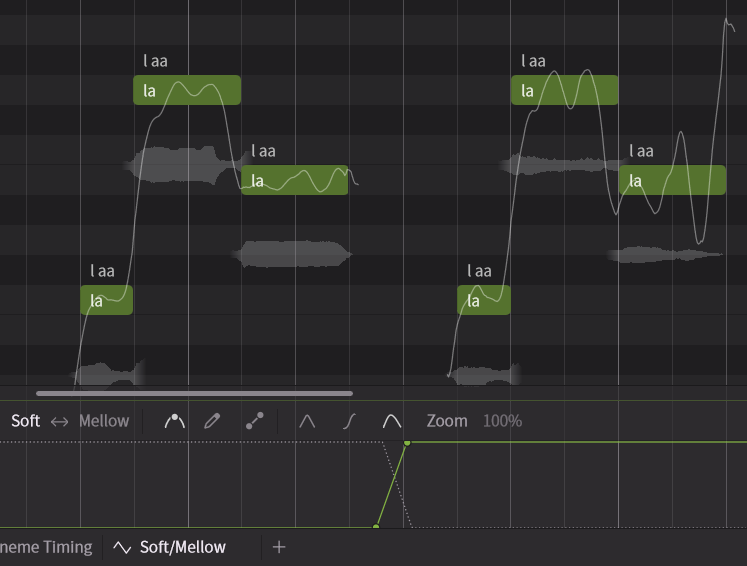
ボーカルスタイルの詳細設定では、ピッチ・声色・発音のそれぞれに異なる適用度を設定できます。
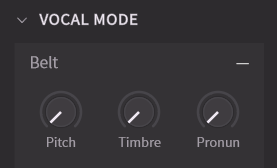
ボーカルスタイルはボイスパネルとパラメータパネルで設定できます。
¶ 表現コントロール
ノートパネルの表現コントロールでは、ピッチカーブや声色の表現の方向性を指定できます。
表現コントロールには以下のモードがあります。
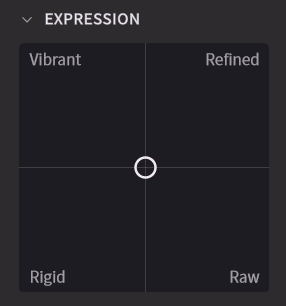
- デフォルト(中心):
その歌声データベースでの標準的な歌い方が生成されます。 - ダイナミック(左上):
デフォルトよりも表現力の高い歌い方が生成されます。ビブラートが深くなるなど、より誇張された表現が生成される傾向があります。 - リファイン(右上):
多くのリスナーの好みに合った歌い方が生成されます。安定して上手く歌唱できますが、バリエーション豊かなパターンを生成するには不向きなモードです。 - アクティブ(右下):
変動の激しい歌い方が生成されます。ピッチ補正などの内部処理を減らしているため、より人間らしいパターンが生成できますが、そのぶんピッチがぶれる可能性も高まります。 - ストレート(左下):
平坦な歌い方が生成されます。ピッチカーブは一定になり、ノートの境目付近に小さなゆらぎのみが発生します。また、ピッチカーブが AI リテイクの影響を受けません。
¶ AI リテイク
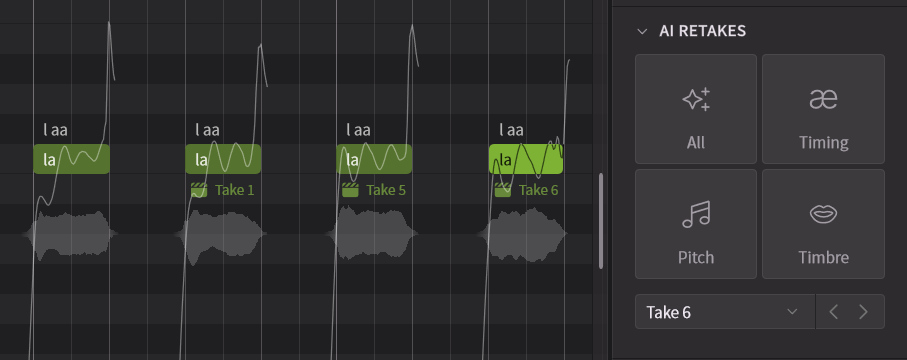
ノートパネルにある AI リテイク機能によって、ピッチカーブのパターンをいくつか生成し、気に入ったテイクを選択することができます。
¶ ビブラートの強度
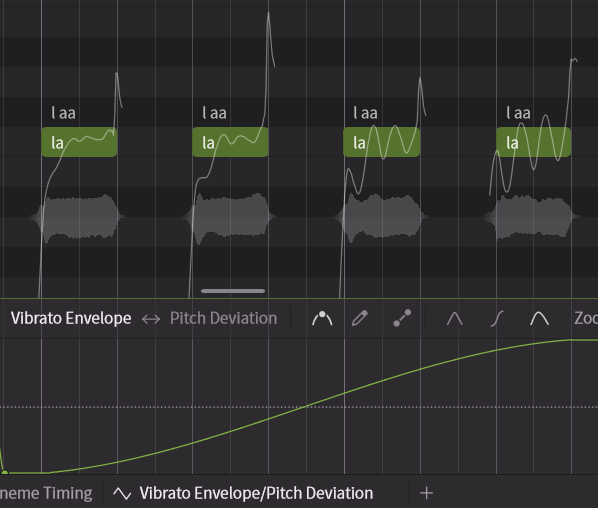
選択されたノートが歌唱モードの場合、ノートパネルでビブラートの強度を調整できます。
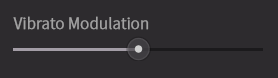
また、パラメータパネルではこれをオートメーションできます。
¶ ラップイントネーション
ラップモードのノートでは、ラップのイントネーションとトーンを編集できます。
詳しくは「ラップモード」をご覧ください。
¶ ピッチを直接編集する
¶ スマートピッチコントロール
スマートピッチコントロールでは、ピッチを制御点とカーブによって直感的に編集できます。
ピアノロールにスマートピッチコントロールを配置すると、その制御点やカーブを経由するピッチカーブが生成されます。
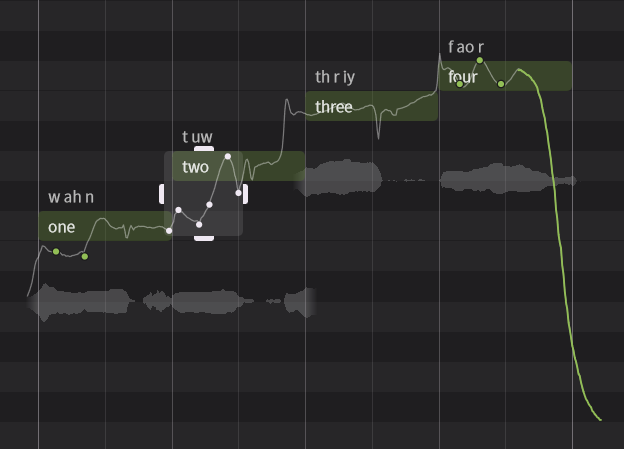
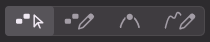
- スマートピッチペンツールを使用して、ピアノロール上でピッチカーブを描画することができます。
- スマートピッチ編集ツールを使用して、制御点やカーブを移動したり、拡大縮小したりすることができます。ビブラートの速さや深さも、直感的な操作で制御することができます。
スマートピッチコントロールの操作方法は「ピアノロール」をご覧ください。
¶ ピッチベンド
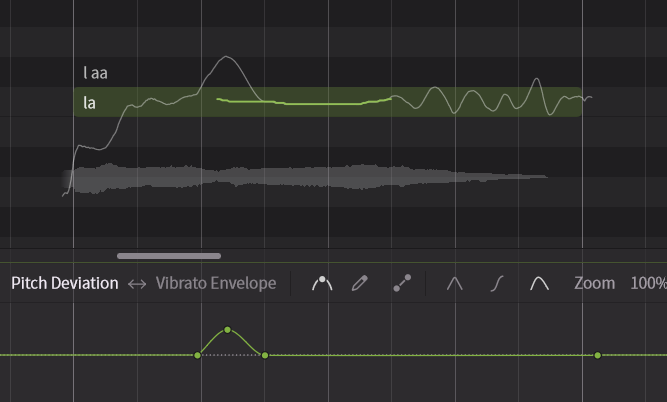
パラメータパネルのピッチベンドでは、ピッチカーブの微調整ができます。
ピッチベンドは AI によって生成されたピッチカーブやスマートピッチコントロールと合算されます。
この機能は主に以前のバージョンとの互換性を維持するために使用されます。
¶ ピッチのリセット
ノートを選択し、右クリックして [ピッチをリセット] を選択すると、以下のパラメータがリセットされます。
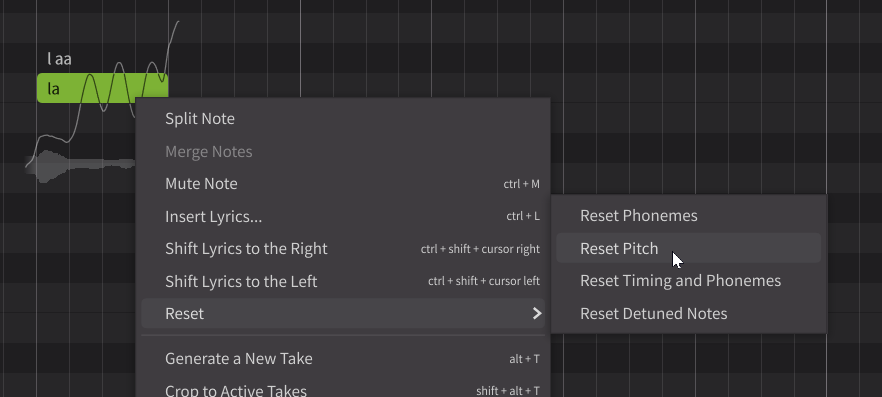
- スマートピッチコントロールの制御点とカーブ
- パラメータパネルのピッチベンド
- ノートパネルのビブラートの強度
- ラップイントネーション
ピアノロールでノートを選択するには、ノート編集ツールまたはノートペンツールに切り替えてください。
¶ ピッチカーブの固定
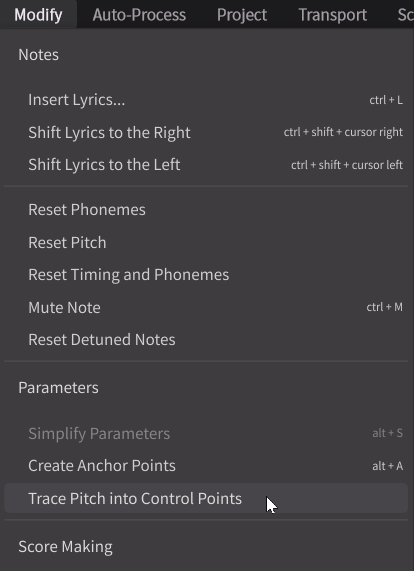
ピッチカーブを維持したまま別の歌声データベースに切り替えたい場合などは、[修正] > [パラメータ] > [選択したノートのピッチカーブを制御点に変換] を使用します。
¶ オーディオのピッチカーブをトレースする
ボーカルMIDI変換では、オーディオをノートに変換する際にピッチカーブも反映することができます。
¶ 機械的な/合成音声らしいピッチスタイルの作成
Synthesizer V Studio 2 Pro では常にピッチカーブが自動的に生成されますが、平坦なピッチカーブのみを生成する「ストレート」モードを使用することで、機械的なサウンドやパーソナライズされたピッチスタイルも作成することができます。
-
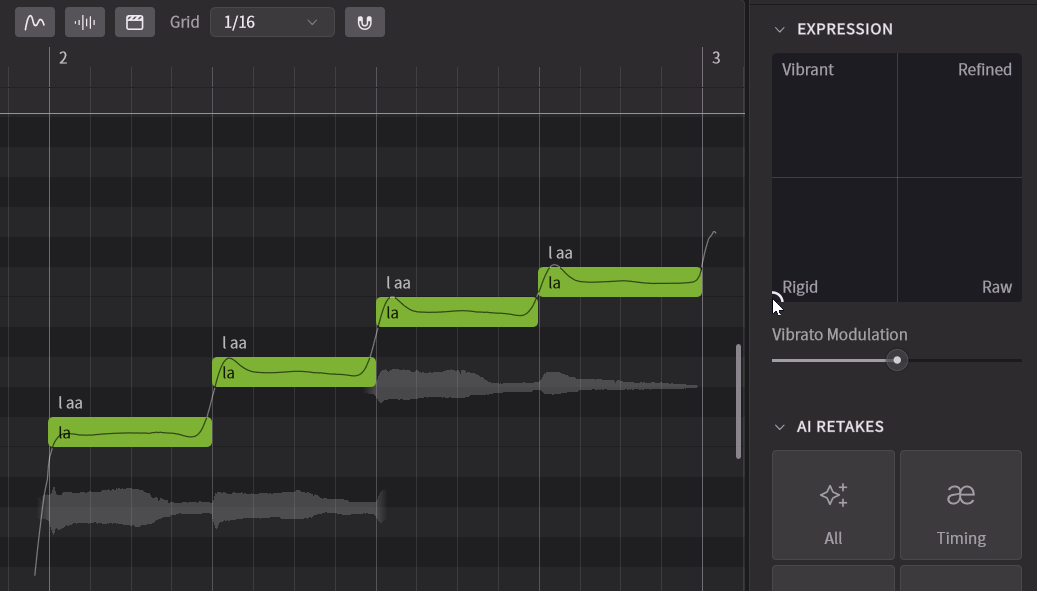
ノートを選択し、ノートパネルの [表現コントロール] でポインターを左下の「ストレート」に移動します。このモードではピッチカーブが平坦化され、ノートの境目付近に小さなゆらぎのみが発生します。
-
スマートピッチコントロールの制御点を追加します。制御点に沿って、安定したビブラートや規則的なピッチカーブが生成されます。
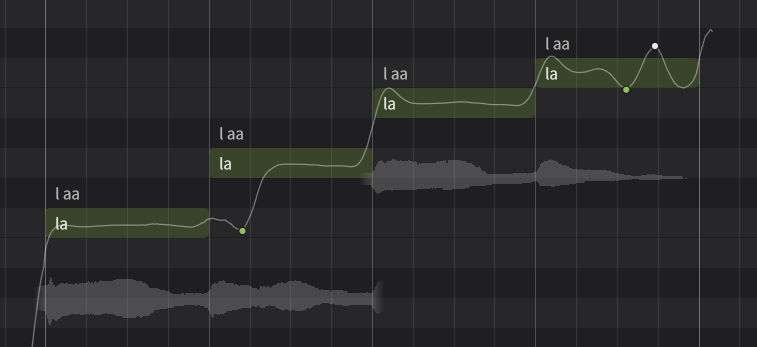
表現コントロールはノートごとに設定できるため、ワンフレーズのなかで「ストレート」での正確なコントロールと、他のモードでのより自然なピッチカーブを併用することもできます。
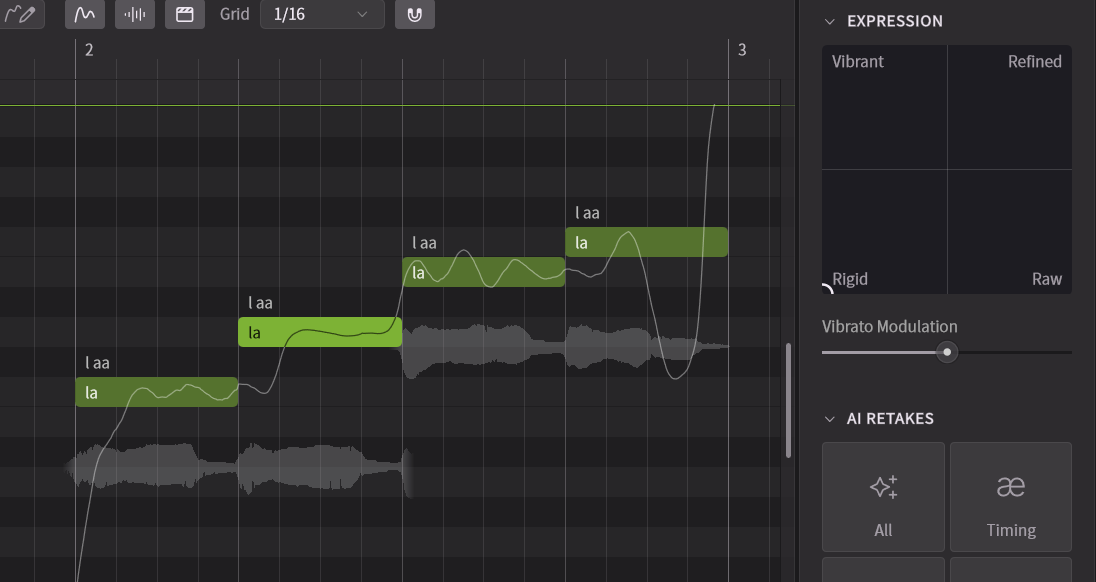
「ストレート」モードはバージョン2の歌声データベースでのみ使用できます。
バージョン1のボイスがバージョン2エディタで使用できる互換版歌声データベースでは、代わりに比較的平坦なピッチカーブが生成されやすい「スタティック」モードが搭載されています。