如果软件出现故障或无法正常播放,请参阅以下内容进行排查。
¶ 下载与安装
¶ 无法下载歌声编辑器
- 可以从 Dreamtonics 账号 页面下载。
- Synthesizer V Studio 2 Pro 没有 Linux 版本。
- 请在网络稳定的环境中,稍等片刻后重试。
¶ 安装程序运行出错
- 在安装/更新歌声编辑器时,请关闭所有正在运行的 Synthesizer V Studio 2 Pro 和 DAW 软件。
- 请使用具有管理员权限的用户账户登录您的电脑。
- 请尝试重启电脑后再试。
- 请彻底卸载 Synthesizer V Studio 2 Pro,然后从 Dreamtonics 账号 重新下载并安装最新版本。
¶ 无法下载歌声软音源
- 要下载歌声软音源,请先安装歌声编辑器。→ "歌声编辑器安装与激活"
- Synthesizer V Studio 2 Pro 的歌声软音源可以从歌声编辑器的产品管理面板下载。无法通过网页浏览器下载。→ "歌声软音源安装"
若要在版本 2 歌声编辑器中使用版本 1 的歌声软音源,同样需要从产品管理面板下载。
用于版本 1 歌声编辑器的.svpk格式歌声安装程序文件,可以通过在 Dreamtonics 账号 上注册产品来下载。 - 如果出现错误,请在网络稳定的环境中,稍等片刻后重试。
- 请将歌声编辑器更新至最新版本后再试。
- 请删除以下文件夹及其内容,然后重新创建文件夹,再尝试下载。
※ 请确保系统已设置为显示隐藏文件和文件夹在 Windows 上,需在文件资源管理器中勾选 [查看] > [显示] > [隐藏的项目]。
在 macOS 上,在访达中按下Command+Shift+.键。
Windows:C:\用户\<用户名>\AppData\Roaming\Dreamtonics\Synthesizer V Studio 2\databases
macOS:Macintosh HD/用户/<用户名>/资源库/Application Support/Dreamtonics/Synthesizer V Studio 2/databases
¶ 已下载歌声软音源但音轨中不显示
- 请删除以下文件夹及其内容,然后重新创建文件夹,再尝试下载。
※ 请确保系统已设置为显示隐藏文件和文件夹在 Windows 上,需在文件资源管理器中勾选 [查看] > [显示] > [隐藏的项目]。
在 macOS 上,在访达中按下Command+Shift+.键。
Windows:C:\用户\<用户名>\AppData\Roaming\Dreamtonics\Synthesizer V Studio 2\databases
macOS:Macintosh HD/用户/<用户名>/资源库/Application Support/Dreamtonics/Synthesizer V Studio 2/databases
¶ 想要体验测试版
- 歌声编辑器的测试版会在 Dreamtonics 用户论坛 不定期发布。您可以体验到最新功能,但也可能存在未知的故障。
- 歌声的测试活动不定期且较为罕见。在测试期间,通过启用账号系统中的"测试版本"选项,即可下载测试版歌声。最新信息请查看 Dreamtonics 用户论坛。
¶ 无法启动
- 请在安全软件或操作系统的安全设置中,将 Synthesizer V Studio 2 Pro 从病毒扫描中排除。
- 请彻底卸载 Synthesizer V Studio 2 Pro,然后从 Dreamtonics 账号 重新下载并安装最新版本。
¶ DAW 中不显示插件
- 请确认插件是否安装在了指定的文件夹中。→ "插件安装位置"
- 请确认 DAW 的设置中是否已设置为加载插件所在的文件夹。
- 请打开 DAW 的插件管理器,重新扫描插件文件夹。
- 乐器插件会显示在 DAW 的乐器音源列表中,ARA 插件会显示在 DAW 的效果器列表或 ARA 插件列表中。请再次确认是否打开了别的菜单。→ "作为插件与 DAW 联动"
¶ 显示"无法以 ARA 模式启动插件。"
- 请参阅 "ARA Bridge 桥接模式设置"、 "完整 ARA 模式设置"。
¶ 显示白屏或"脚本错误"
如果登录后立即出现白屏,可能是启动时显示的欢迎界面未能正常加载。
此外,产品管理面板加载失败时也可能显示白屏或"脚本错误"画面。
- 如果在 Windows 上发生此问题,可能是缺少必要的运行时组件。
请关闭 Synthesizer V Studio 2 Pro,从 Microsoft Edge WebView2 页面下载并安装"常青引导程序",然后重试。 - 白屏状态下等待 15 秒会自动重新加载。请等待 15 秒看是否改善。
- 请在网络稳定的环境中,稍等片刻后重试。
- 您可以在设置中关闭 [启动时显示欢迎界面] 来跳过欢迎界面。
¶ 特定项目文件无法打开
- 请联系 Dreamtonics 技术支持 或 AHS 产品支持,并提供相关的项目文件。我们将研究是否能在未来的更新中修复。
¶ 登录与激活
¶ 无法登录
- 请彻底卸载 Synthesizer V Studio 2 Pro,然后从 Dreamtonics 账号 重新下载并安装最新版本。
- 请在网络稳定的环境中,稍等片刻后重试。
- 使用 VPN 进行网络连接可能导致 Synthesizer V Studio 2 Pro 无法连接到服务器。请尝试在其他网络环境下登录。
- 通过企业或教育机构的网络连接可能导致 Synthesizer V Studio 2 Pro 无法连接到服务器。请咨询您的 IT 部门,并考虑将 Synthesizer V Studio 2 Pro 添加到白名单中。
¶ 从中国访问时无法登录或无法下载歌声软音源
您所在的地区可能未被正确检测。可以通过以下方法修正:
- 关闭 Synthesizer V Studio 2 Pro(或 DAW),使用文本编辑软件打开以下文件。
※ 请确保系统已设置为显示隐藏文件和文件夹在 Windows 上,需在文件资源管理器中勾选 [查看] > [显示] > [隐藏的项目]。
在 macOS 上,在访达中按下Command+Shift+.键。
Windows:C:\用户\<用户名>\AppData\Roaming\Dreamtonics\Synthesizer V Studio 2\settings\settings.xml
macOS:Macintosh HD/用户/<用户名>/资源库/Application Support/Dreamtonics/Synthesizer V Studio 2/settings/settings.xml - 在
<General ... />部分添加forceServerArea="cn"字段。

- 启动 Synthesizer V Studio 2 Pro,确认是否可以登录。
¶ 想要在其他电脑上使用
- 每当需要切换设备时,请在新设备上进行登录操作。无需从原设备退出登录。
- 如果正在使用离线使用授权,请先解除离线使用授权。→ "离线使用授权"
¶ 故障电脑的离线使用授权,想从其他电脑解除
- 出于安全原因,我们不提供从其他设备解除离线使用授权的功能。
- 对于因不可抗力需要重置离线使用授权的情况,我们通过 Dreamtonics 技术支持 受理(所有交流将以英语进行)。咨询时请选择 "Activation: Offline License Reset",并填写您在 Dreamtonics 账号中使用的电子邮件地址。
¶ 选择音轨的歌声软音源时显示"登录"对话框,且没有声音
- 请将歌声编辑器更新至最新版本。
- 请在产品管理面板中卸载歌声软音源,然后重新安装。
- 请删除以下文件夹的内容,然后重新安装歌声软音源。
※ 请确保系统已设置为显示隐藏文件和文件夹在 Windows 上,需在文件资源管理器中勾选 [查看] > [显示] > [隐藏的项目]。
在 macOS 上,在访达中按下Command+Shift+.键。
Windows:C:\用户\<用户名>\AppData\Roaming\Dreamtonics\Synthesizer V Studio 2\databases
macOS:Macintosh HD/用户/<用户名>/资源库/Application Support/Dreamtonics/Synthesizer V Studio 2/databases
¶ 崩溃或卡死
- 请彻底卸载 Synthesizer V Studio 2 Pro,然后从 Dreamtonics 账号 重新下载并安装最新版本。
¶ 更新操作系统后软件开始崩溃
- 我们收到过报告称,在更新操作系统时系统文件可能被损坏。按照上述方法重新安装可能会改善。
¶ 在 Windows 操作系统本身崩溃
我们收到了由于 CPU 负载过高导致操作系统崩溃的案例报告。请参阅以下步骤:
- 请确认运行时设备是否过度发热。
- 请尝试设置 CPU 使用率限制,看是否改善。在 Windows 11 中,可以通过 [控制面板] > [电源选项] > [更改计划设置] > [更改高级电源设置] > [处理器电源管理] > [最大处理器状态] 进行设置。
- 请按照以下步骤确认电池是否已损耗:
- 按下Win+X键,从菜单中选择 [终端管理员]。
- 输入以下命令:
powercfg /batteryreport - 查看生成的报告文件。
- 请在设置中关闭 [使用 Direct2D 进行 GUI 渲染],看是否改善。
- 请更新音频设备的驱动程序。
¶ 其他崩溃或卡死
- 如果重新安装也无法解决,请联系 Dreamtonics 技术支持 或 AHS 产品支持,并提供相关的项目文件或发生问题时的屏幕录像。我们将研究是否能在未来的更新中修复。
¶ 操作
¶ 想要更改操作界面语言
- 可以在设置面板更改语言。→ "设置"
- 如果语言选项只显示英语,请彻底卸载 Synthesizer V Studio 2 Pro,然后从 Dreamtonics 账号 重新下载并安装最新版本。
¶ 无法选择歌声软音源
- 安装歌声编辑器后,请在产品管理面板中安装歌声软音源。→ "歌声软音源安装"
- 如果已安装歌声软音源,并显示了"以下歌声已下载并安装",但在音轨中无法选择,请删除以下文件夹及其内容,然后重新创建文件夹,再尝试下载。
※ 请确保系统已设置为显示隐藏文件和文件夹在 Windows 上,需在文件资源管理器中勾选 [查看] > [显示] > [隐藏的项目]。
在 macOS 上,在访达中按下Command+Shift+.键。
Windows:C:\用户\<用户名>\AppData\Roaming\Dreamtonics\Synthesizer V Studio 2\databases
macOS:Macintosh HD/用户/<用户名>/资源库/Application Support/Dreamtonics/Synthesizer V Studio 2/databases
¶ 无法输入音符
¶ 各种区域/面板无法打开或关闭
- 需要有足够的窗口大小才能打开或关闭。请尝试放大窗口后再操作。
- 关闭 Synthesizer V Studio 2 Pro(或 DAW),删除以下位置的设置文件,然后重新启动歌声编辑器,可能会改善。
※ 请确保系统已设置为显示隐藏文件和文件夹在 Windows 上,需在文件资源管理器中勾选 [查看] > [显示] > [隐藏的项目]。
在 macOS 上,在访达中按下Command+Shift+.键。
Windows:C:\用户\<用户名>\AppData\Roaming\Dreamtonics\Synthesizer V Studio 2\settings\settings.xml
macOS:Macintosh HD/用户/<用户名>/资源库/Application Support/Dreamtonics/Synthesizer V Studio 2/settings/settings.xml
¶ 在 Windows 上,插件界面或右键菜单显示过大/过小
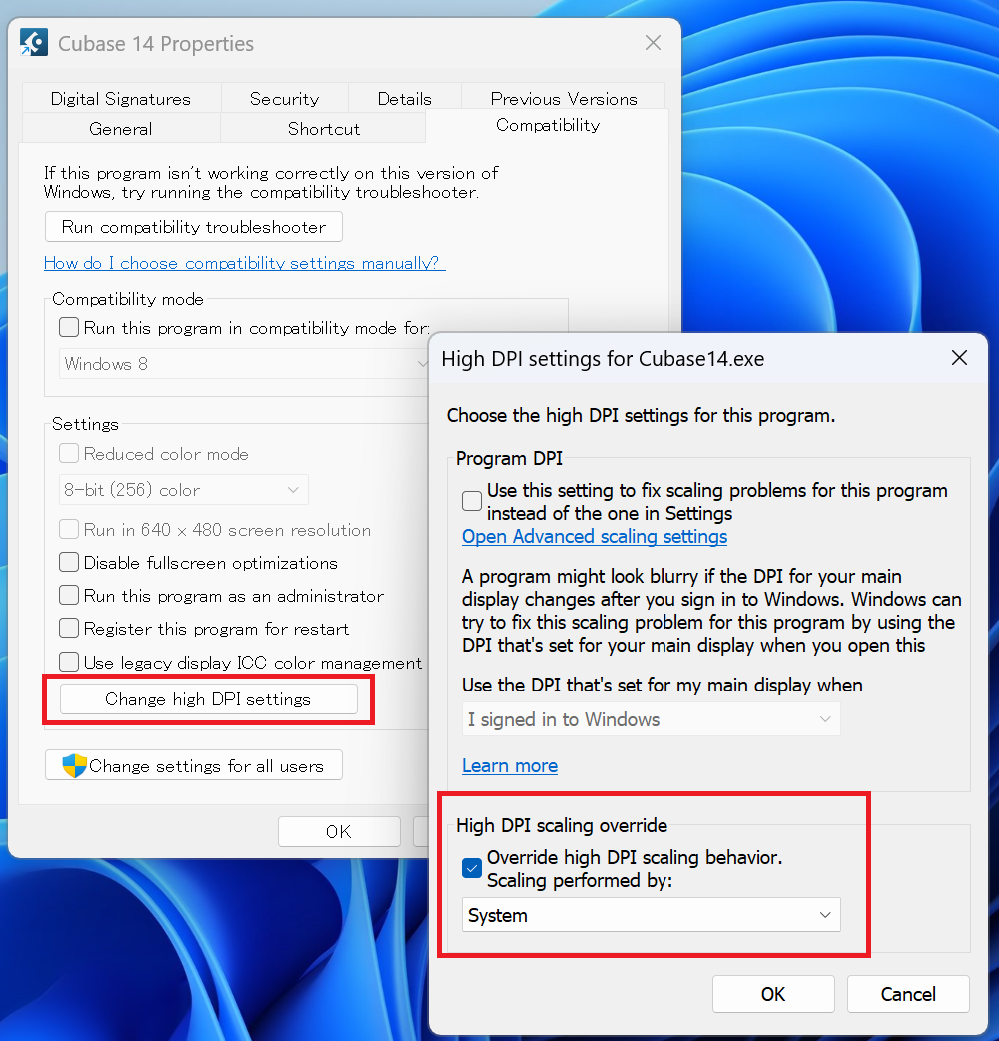
在 Windows 使用高分辨率显示器(显示缩放比例较高)时,某些 DAW 中可能出现部分界面异常放大或缩小显示的情况。
进行以下设置可能会改善此问题:
- 右键点击 DAW 的图标,打开属性
- 点击 [兼容性] > [更改高 DPI 设置]
- 勾选 [替代高 DPI 缩放行为],并选择 [系统]
¶ 在 Logic Pro 中,插件窗口放得太大,超出了屏幕范围,且无法缩小
- 对于 AU 插件,双击走带控制区域的空白部分可以自动缩小窗口尺寸。

¶ 复制音符组并更改其内容后,被复制的音符组内容也同样被更改
- 链接音符组之间将共享音符和参数控制点的编辑内容。要解除链接,请右键点击音符组,选择 [解除音符组链接]。→ "音符组"
- 复制音轨时,选择 [复制音轨 (不链接音符组)],则复制出的音符组不会被链接。→ "编排区域"
¶ 尝试导入音频时显示 "不支持"
- 您是否使用了导入项目文件的菜单,而不是导入音频?
要导入音频,请将文件拖放到 Synthesizer V Studio 2 Pro 上,或创建新的伴奏轨。
¶ 在 Logic Pro 中使用 ARA Bridge 桥接模式时,曲速或播放位置不一致
- 请再次确认 ARA Bridge Link 是否亮起,以及 ARA 音轨上是否放置了占位音频。→ "ARA Bridge 桥接模式设置"
- 请显示 Logic Pro 项目的曲速轨,如果第一个曲速标记不在项目开头,请将其移到开头。
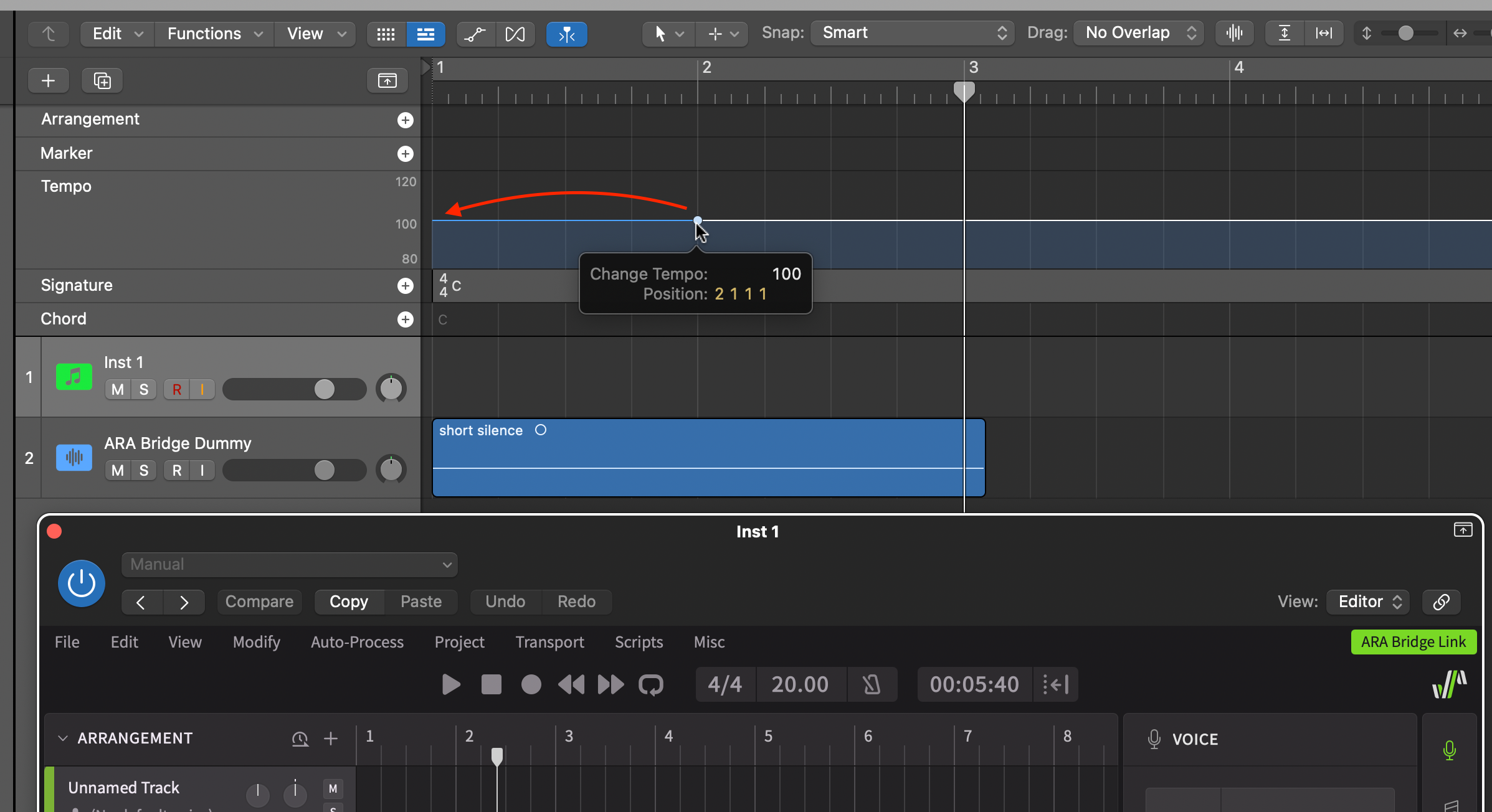
通常情况下,当设置项目全局曲速时,Logic Pro 会自动在项目开头创建曲速标记,但如果由于某种原因导致此标记移到了后方,曲速和播放位置将无法正确同步。
¶ 渲染与播放
¶ 歌声未生成或没有声音
- 免费体验版的歌声软音源,在每个音符组中最多只能渲染 40 个音符。
- 请确认音轨中是否已选择歌声软音源。→ "音轨与歌声设置"
- 请在产品管理面板中确认歌声软音源是否已进行产品注册。
- 请确认在同一音符组中音符是否重叠。→ "音符输入注意事项"
- 请打开编排区域,确认是否有被设置为独奏或静音的音轨。→ "编排区域"
¶ 发音奇怪
- 请参阅 "音符输入注意事项"。
- 可以双击音符上方显示的音素进行编辑。→ "钢琴卷帘"
- 可以使用词典功能设置字词发音。→ "词典面板"
- 调整发音的长度可能会有所改善。→ "发音编辑"
- 使用 AI 重录功能重录音色或时值可能会有所改善。→ "AI 重录"
¶ 在 DAW 中导出音频时没有声音
- 请确认 DAW 和 Synthesizer V Studio 2 Pro 中的音轨均未被静音。
- 免费体验版的歌声软音源无法导出音频。
- 在完整 ARA 模式下,只会导出同步音轨的音频,而不会导出本地音轨的音频。→ "完整 ARA 模式设置"
¶ 在 Reaper 中,播放到一半会停止
- Reaper 会在播放到项目末尾时自动停止。由于 Synthesizer V Studio 2 Pro 是在插件内部而非 DAW 侧输入音符,Reaper 可能会误判歌曲长度,导致播放停止。
- 在其他音轨上添加伴奏音频文件,或放置一个空的 MIDI 片段作为占位符,即可播放到该位置。
¶ 在 Bitwig Studio 中,只有选中音轨时才出声
- 如果只有在选中正在使用 Synthesizer V Studio 2 Pro 的音轨时插件才出声,选中其他音轨时声音消失,请在 Bitwig 侧将该音轨的监听设置改为关闭(无输入监听)。