关于 Synthesizer V Studio 2 Pro 附带的各类插件及使用方法的区别,请参阅 "作为插件与 DAW 联动"。
在完整 ARA 模式下,ARA 插件能够访问 DAW 内的音频,并在插件内创建与 DAW 上音频片段布局相对应的音符组。
此外,无需导入音频即可直接使用歌声转 MIDI 功能。
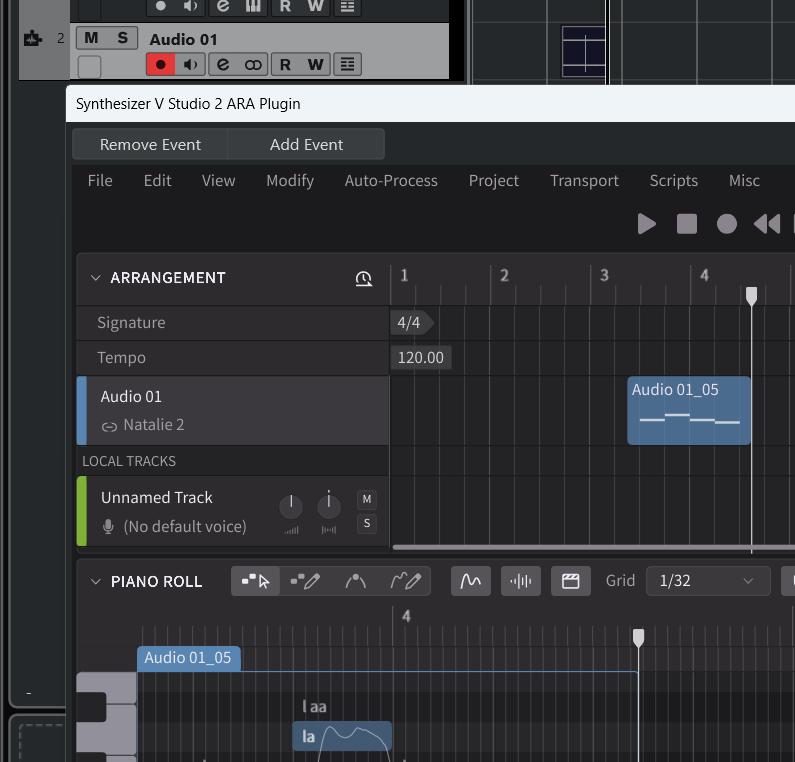
使用完整 ARA 模式需要单独的音频文件。
同时,由于完整 ARA 模式下的音轨和音符组与 DAW 的音频片段联动,因此在插件内部无法创建、复制、粘贴音符组或音轨。其使用方法有别于传统的独立版或乐器插件版,请根据您的具体需求,选择使用完整 ARA 模式或 ARA Bridge 桥接模式。
¶ 宿主软件支持情况
完整 ARA 模式仅可在以下 DAW 中使用。
(ARA Bridge 桥接模式与完整 ARA 模式可用的 DAW 列表有所不同)
¶ 可使用完整 ARA 模式的 DAW
- Studio One 5 及以上版本 (Artist/Professional) / Fender Studio
- Cubase 12 及以上版本 (Artist/Pro)
- REAPER 6 及以上版本
- Cakewalk
- ABILITY5 Pro
- ProTools
完整 ARA 模式仅支持在 VST3/AAX 版本 中使用。Audio Unit 版本 无法使用。
¶ 完整 ARA 模式设置
ARA 插件基本上是通过附加到 DAW 的音频片段上来使用的。
要以完整 ARA 模式启动,需要准备用于歌声转 MIDI 的音频,或一个作为占位的音频。
附加了 ARA 插件的音频原始声音不会被播放。
如果在 DAW 的音轨上没有放置占位音频,数据可能无法正常保存。请务必首先确认已放置音频片段。
- 创建一个音频轨,并导入音频文件。
空的音频事件无法启动 ARA 插件。需要导入任意音频文件。
- 从效果器列表的 VST3 分类下,选择 "Synthesizer V Studio 2 ARA Plugin" 并作为事件 FX添加。
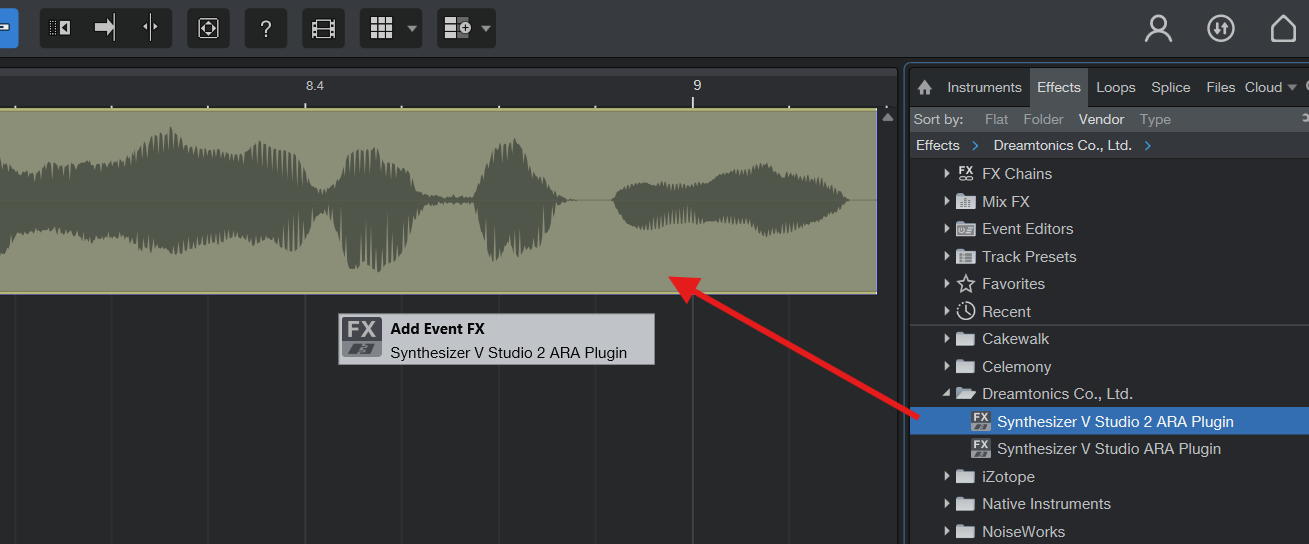
要将事件 FX附加到音频事件上,请注意:
对于 Studio One 6.2 及以上版本,可将 "Synthesizer V Studio 2 ARA Plugin" 直接拖放至音频事件上。
对于 Studio One 6.1 及更早版本,需要按住Alt/Option键的同时,将 "Synthesizer V Studio 2 ARA Plugin" 拖放至音频事件上。
- 要将多个音频事件加载到 ARA 插件中,请为每个音频事件附加 ARA 插件。
- 创建一个音频轨,并导入音频文件。
空的音频事件无法启动 ARA 插件。需要导入任意音频文件。
-
从音轨观测区的扩展菜单中,选择 VST3 分类下的 "Synthesizer V Studio 2 ARA Plugin"。
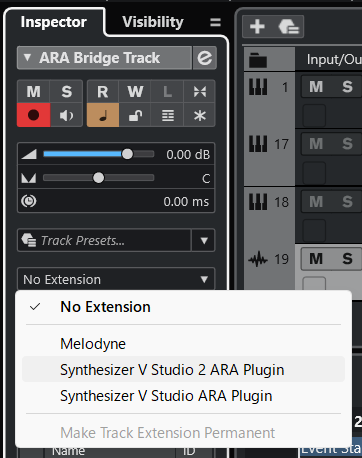
-
在已附加 ARA 插件的音轨上,新添加的音频事件会自动加载到 ARA 插件中。
要将其他音轨的音频加载到 ARA 插件中,请为每个音轨附加 ARA 插件。
目前在 Cubase 中,即使在已附加 ARA 的音轨上录制新的音频,也不会加载到 ARA 插件中。
-
创建一个音频轨,并导入音频文件。
-
从 FX 菜单中选择 "VST3: Synthesizer V Studio 2 ARA Plugin" 进行添加。
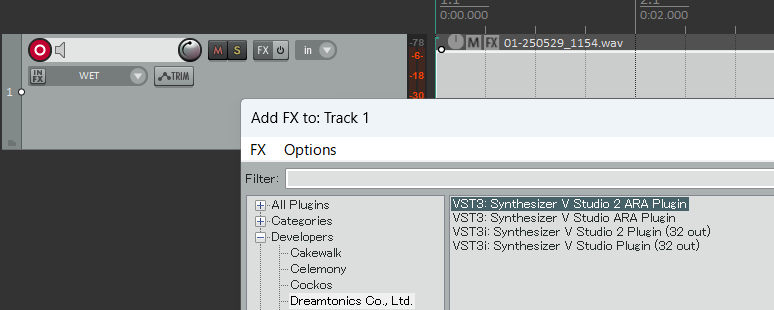
-
在已附加 ARA 插件的音轨上,新添加的音频片段会自动加载到 ARA 插件中。
要将其他音轨的音频加载到 ARA 插件中,请为每个音轨附加 ARA 插件。
-
创建一个音频轨,并导入音频文件。
-
右键点击音频片段,从 Region FX 菜单中选择 "Synthesizer V Studio 2 ARA Plugin"。
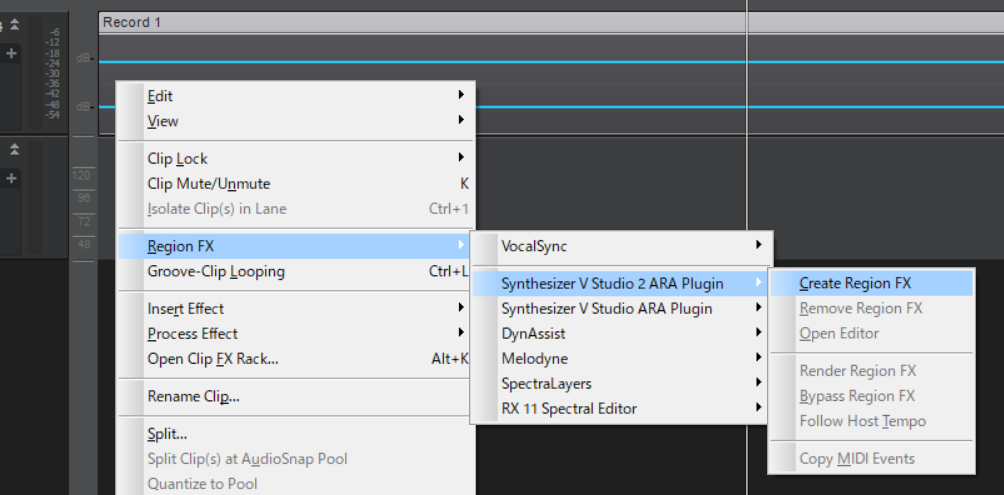
通过以下方式添加时,ARA 插件会作为 Audio FX 添加,无法正常启动 ARA 功能。请务必作为 Region FX 添加。
- 插入到音轨的 FX 机架中时
- 从插件浏览器将 "Synthesizer V Studio 2 ARA Plugin" 拖放至音频片段上时
- 要将多个音频片段加载到 ARA 插件中,请为每个音频片段附加 ARA 插件。
-
创建一个音频轨,并导入音频文件。
-
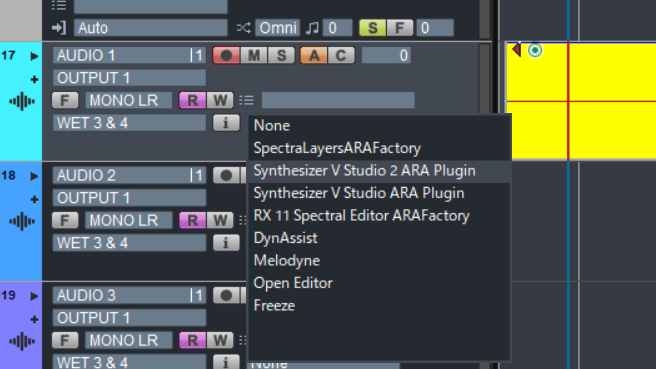
点击轨道上的ARA 插件显示区域,选择 "Synthesizer V Studio 2 ARA Plugin"。
-
在已附加 ARA 插件的音轨上,新添加的音频数据会自动加载到 ARA 插件中。
要将其他音轨的音频加载到 ARA 插件中,请为每个音轨附加 ARA 插件。
-
创建一个音频轨,并导入音频文件。
-
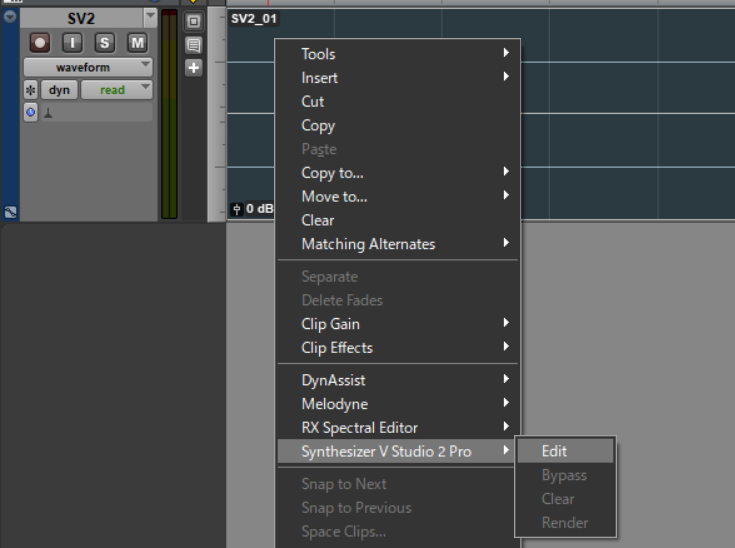
右键点击音频片段,选择 "Synthesizer V Studio 2 ARA Plugin"。
-
要将多个音频片段加载到 ARA 插件中,请为每个音频片段附加 ARA 插件。
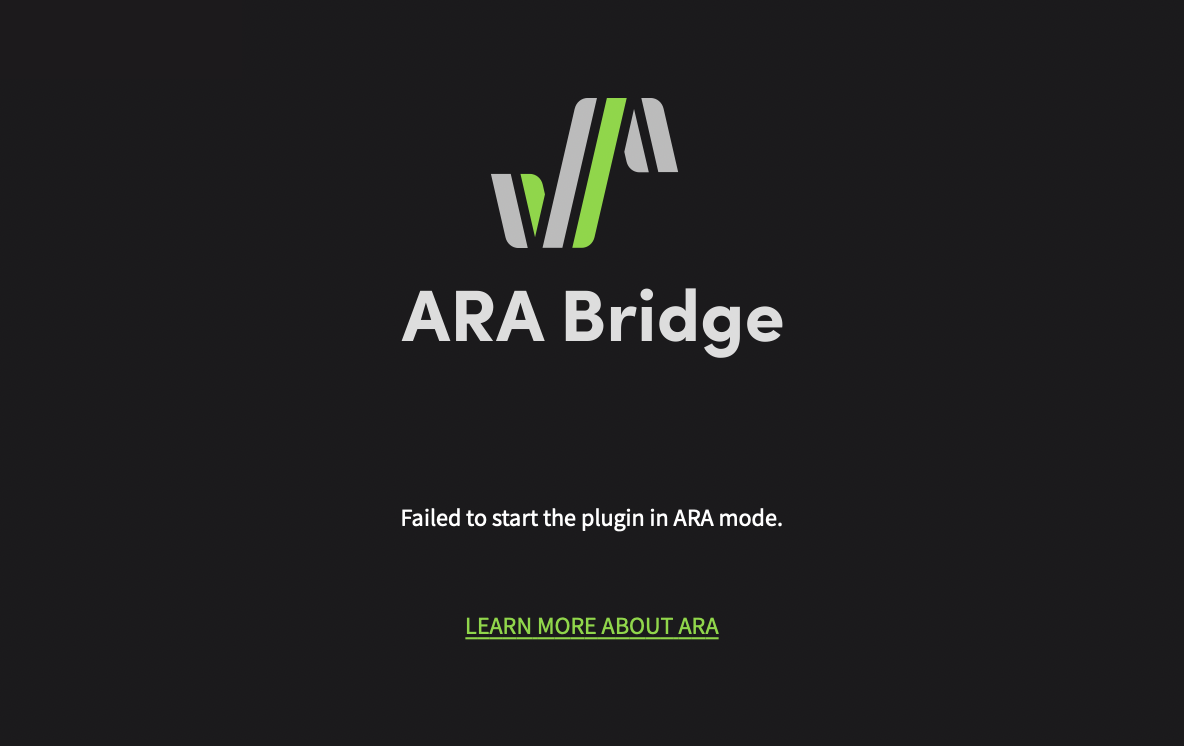
若显示 "无法以 ARA 模式启动插件。", 则可能原因是:
- 正在使用不支持完整 ARA 模式的 DAW
- ARA 插件被作为 非 ARA 的普通效果器插入
- 正在使用 AU 插件
¶ 同步项目片段布局
设置完整 ARA 模式后,DAW 上的每个音频片段都会在 ARA 插件内的同步音轨上创建一个对应的音符组。
音频片段与音符组是镜像关系,片段的位置、时长等会自动同步。
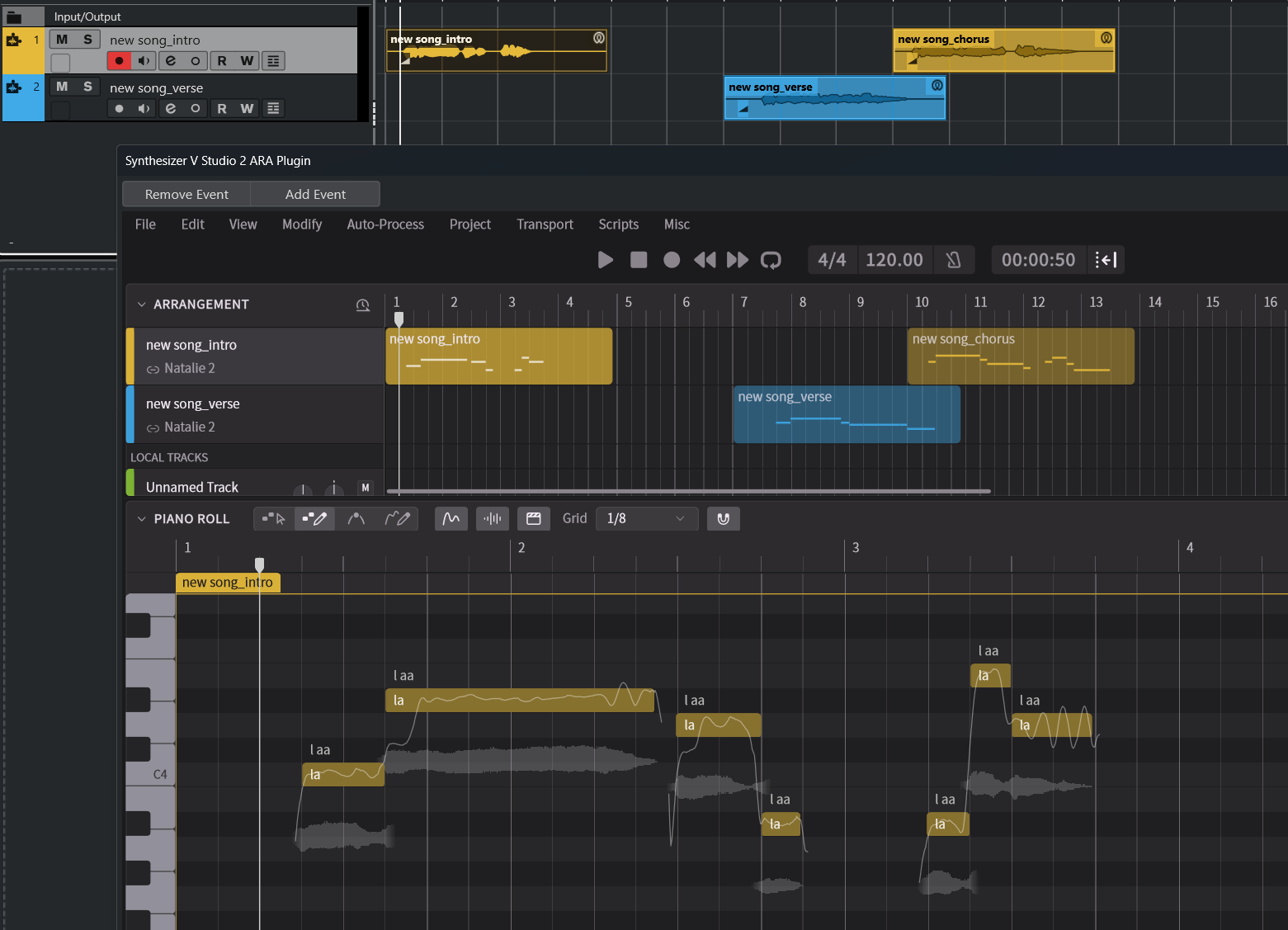
关于音符组规格的详细信息,请参阅 "音符组"。
¶ 关于 DAW 的共享副本功能
某些 DAW 具备 "共享副本"、"共享池" 等功能,可以使多个片段共享同一音频文件的编辑状态。
此功能可以在引用同一源文件的音频片段之间使用。
在 Synthesizer V Studio 中,处于共享副本状态的片段被视为链接音符组。
此时,如果编辑音符或控制点,编辑内容也会共享到其他音符组。
¶ 在 DAW 端分离共享副本
部分 DAW 具备解除共享副本功能、将各个片段作为独立项处理的命令。
在 DAW 端执行此操作后,ARA 插件中的音符组链接将被解除。
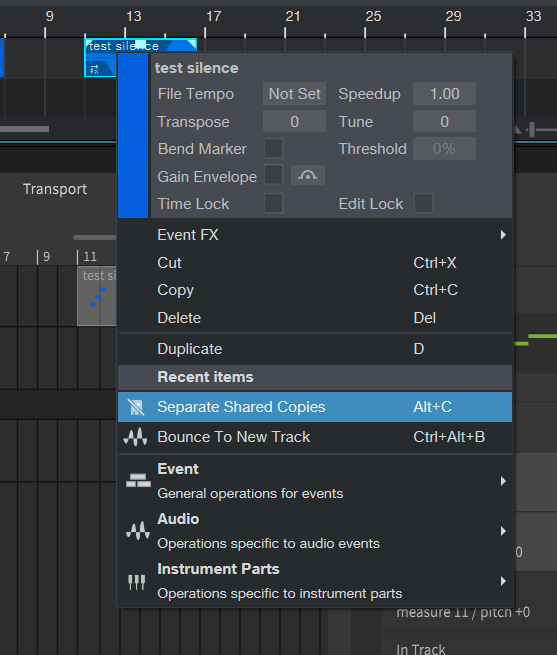
在 Studio One 中要分离 "共享副本",请右键点击音频事件,选择 [分离共享副本]。
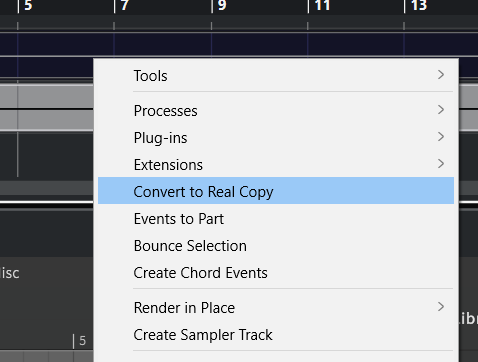
在 Cubase 中要分离 "共享副本",请右键点击音频事件,选择 [转换到独立副本]。
REAPER 6 及更早版本没有类似功能,所有片段都作为独立项处理。
REAPER 7 具有 "共享池(Pool)" 功能。
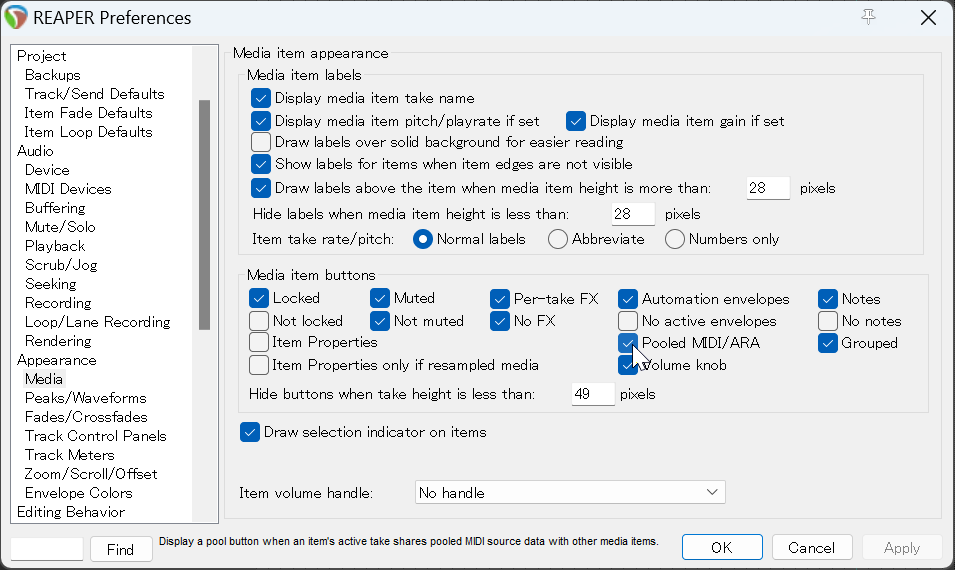
当 ARA 插件的编辑状态因 "Pool" 功能而与其他片段共享时,片段上会显示一个图标。点击该图标可以解除 "Pool",分离片段。
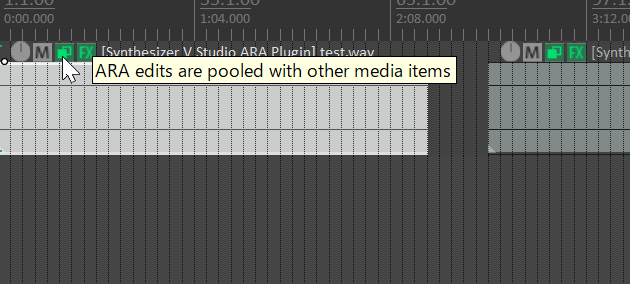
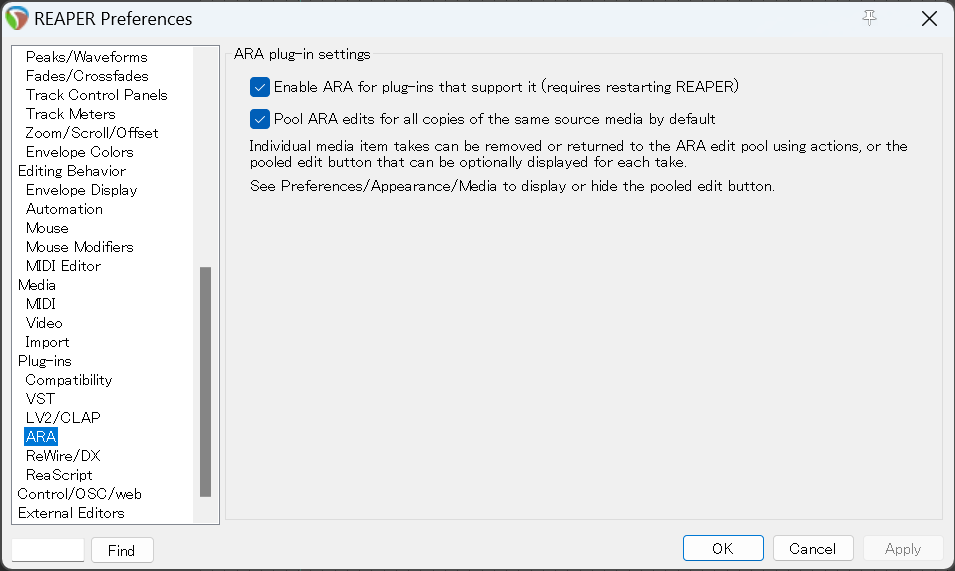
要默认使用 "Pool" 功能,请在菜单栏的 [Options] > [Preferences] > [Plugins] > [ARA] 中勾选 [Pool ARA edits for all copies of the same source media by default]。
要显示 "Pool" 按钮,请在菜单栏的 [Options] > [Preferences] > [Appearance] > [Media] 中勾选 [Pool化 MIDI/ARA]。
¶ 同步音轨与本地音轨
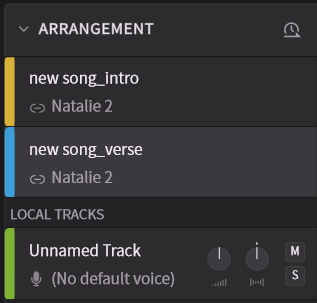
在完整 ARA 模式下,有两种类型的音轨。
¶ 同步音轨
与 DAW 的音频片段同步的音轨。
同步音轨的音频会路由到 DAW 的对应音轨并输出。
¶ 本地音轨
用于导入外部文件(如 .svp 或 MIDI 文件)的音轨。
外部文件无法直接导入到同步音轨,导入的数据将放置在本地音轨上。如有需要,请将导入的音符复制到同步音轨的音符组中。
本地音轨是导入数据的临时存放位置,不可用于正式作业。
- 在播放期间,本地音轨的音频会路由到 DAW 当前选中的音轨(或选中有片段的音轨)。
- 本地音轨在导出时会静音,不包含在混音中。
ARA 插件是附加到音频而非 DAW 音轨的。
因此,本地音轨的音频并非路由到特定音轨,而是与任一同步音轨的音频混合后播放。
¶ 完整 ARA 模式可实现的功能
¶ 同步播放与曲速
与 ARA Bridge 桥接模式类似,在 ARA 插件内播放时,DAW 端也会同步播放。同时,DAW 中设置的曲速会与 ARA 插件内的曲速同步。
无法在 ARA 插件内设置曲速。请在 DAW 端输入曲速标记。
更改曲速会导致生成的歌声时长(秒数)发生变化,但 DAW 端的音频时长不会改变,因此可能导致同步音轨上音符组的时长与内部音符时长不匹配。
如果音符组的内容超出了音频时长,超出的部分将不会被播放。
¶ 与歌声转 MIDI 功能联动
无需导入音频即可使用歌声转 MIDI 功能。
右键点击同步音轨的音符组,选择 [从音频中提取音符]。
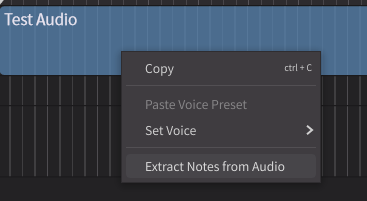
在完整 ARA 模式下使用歌声转 MIDI 功能时,音符组内已有的音符和控制点将被清除,并由转换后的数据覆盖。
¶ 将音符直接导出到 DAW
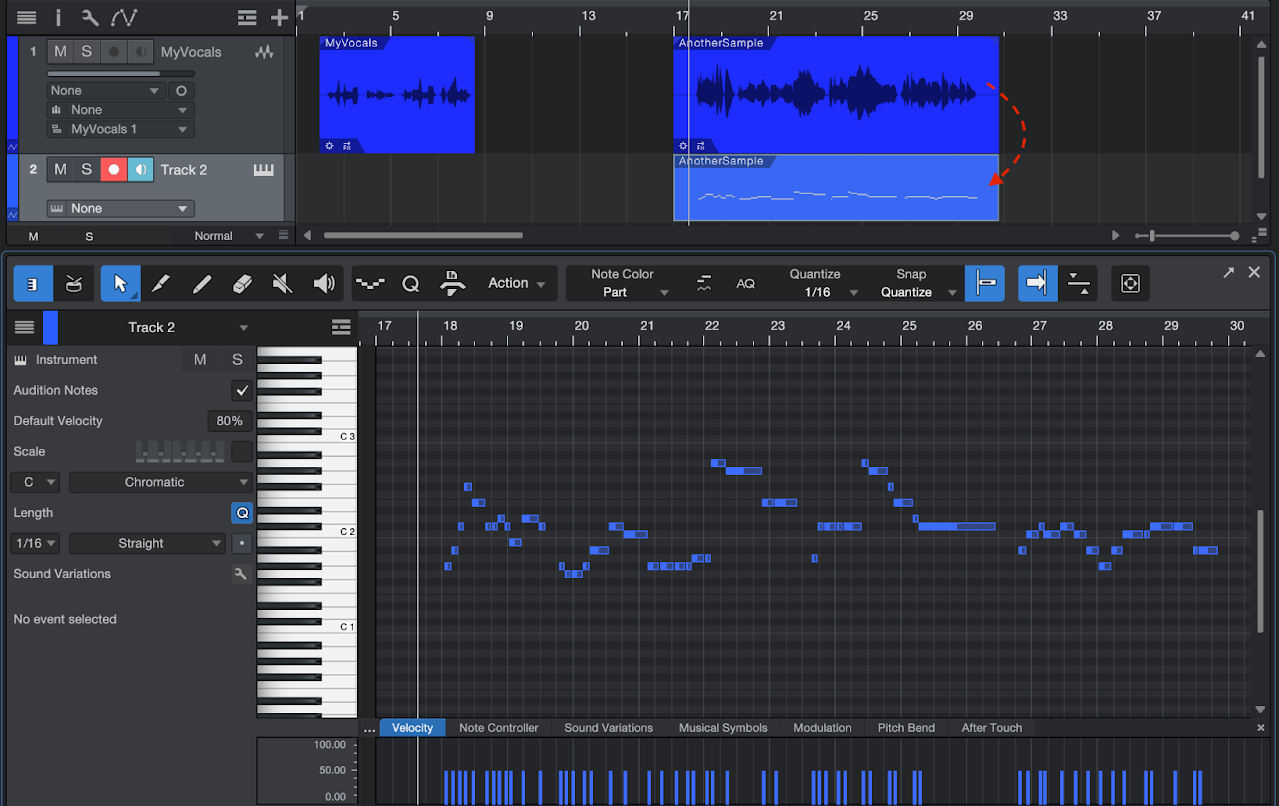
在部分 DAW 中,可以将同步音轨的音符作为 MIDI 片段传递给 DAW。
在 Studio One 中,将音频事件拖动到乐器轨上。
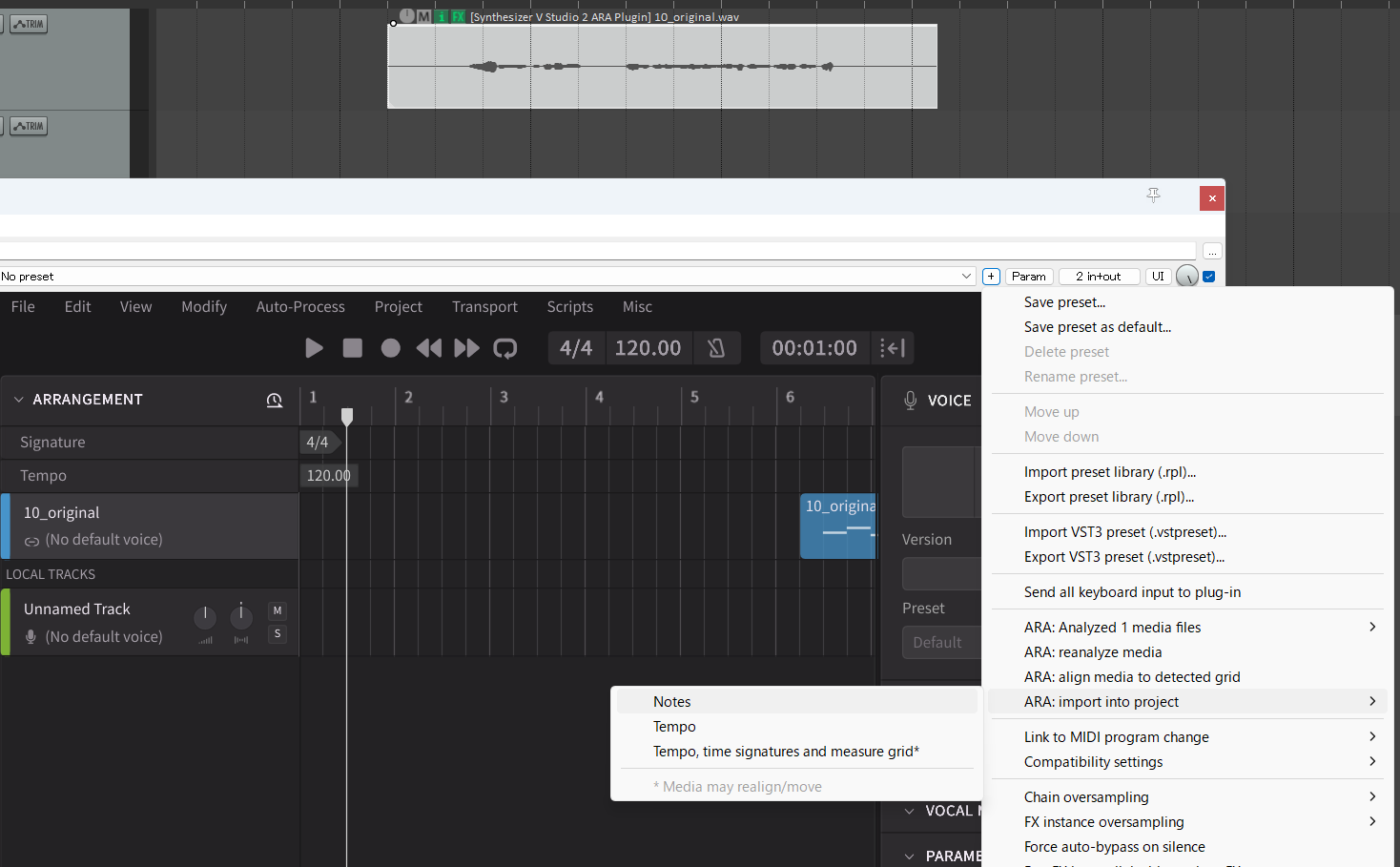
在 REAPER 中,点击 FX 窗口的 + 按钮,选择 [ARA: import into project] > [Notes],即可在新音轨上创建 MIDI 片段。
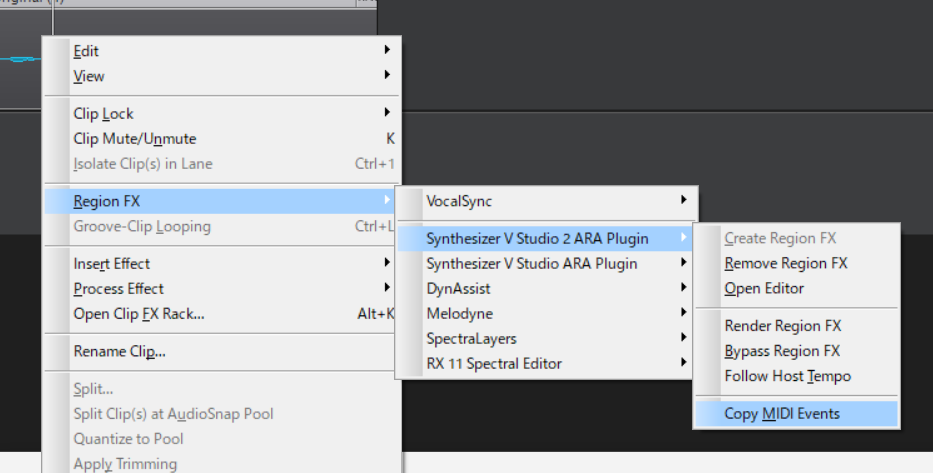
在 Cakewalk 中,右键点击音频片段,选择 [Region FX] > [Synthesizer V Studio ARA Plugin] > [Cpoy MIDI Events],即可将音符复制到剪贴板。
¶ 保存项目
在 ARA 插件中的工作始终保存在宿主应用程序(DAW)的项目内。
¶ 另存为
点击菜单栏的 [文件] > [另存为...],可将当前项目保存为 .svp 文件。
.svp 文件是 Synthesizer V Studio 2 Pro 的独立版/插件版通用的项目文件格式。
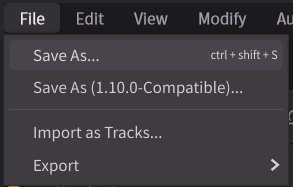
保存后,后续的编辑仍会继续保存在 DAW 的项目内,不会自动覆盖已导出的 .svp 文件。