¶ 钢琴卷帘的功能
在钢琴卷帘中,主要可以进行以下操作。
- 输入和编辑音符
- 更改歌词和音素
- 编辑音高曲线(智能音高控制)
- 可视化波形与 AI 重录
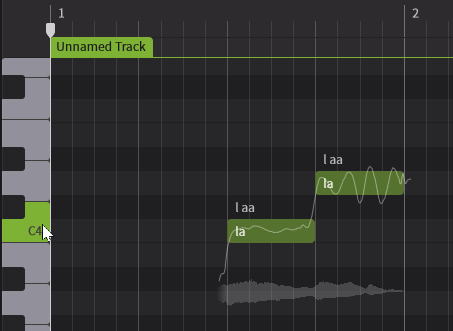
钢琴卷帘的纵轴代表音高,横轴代表时间轴。点击钢琴卷帘左侧的键盘会发出钢琴声,可用于确认音高。
歌词显示在音符内部,音素(发音)则显示在音符上方。
¶ 钢琴卷帘编辑模式
¶ 音符编辑模式(Alt+1/Option+1)
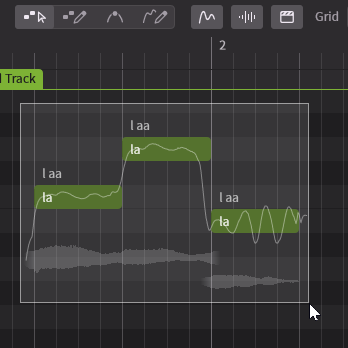
这是一个可以轻松进行音符选择、移动等操作的模式。
此外,在想输入音符的位置双击并直接拖动,即可创建任意时长的音符。
¶ 音符创建模式(Alt+ 2/Option+ 2)
通过鼠标拖动,可以直观地输入音符的模式。
¶ 音高控制点模式(Alt+ 3/Option+ 3)
用于操作音高曲线,可以编辑音高控制对象的模式。
¶ 音高控制曲线模式(Alt+ 4/Option+ 4)
可以绘制音高控制曲线的模式。
当音高控制点模式或音高控制曲线模式被选中时,无法编辑音符或歌词。
¶ 设置网格与对齐
- 从 [网格] 下拉菜单中,可以更改显示的网格线宽度。
- 将网格设置为 [自动调整] 后,网格线宽度会根据钢琴卷帘的缩放比例自动调整。
- 开启 [对齐] 后,在进行音符创建、移动、更改时长等操作时,音符的边缘会与网格线对齐(吸附)。
¶ 设置钢琴卷帘可视化
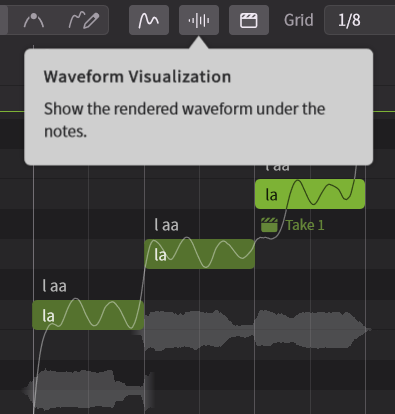
¶ 可视化音高曲线、波形、AI 重录
通过钢琴卷帘上方的按钮,可以分别切换是否可视化渲染后的音高曲线、波形和 AI 重录小部件。
AI 重录小部件仅会显示在已重录采样的音符上。
¶ 显示其他音轨的音符
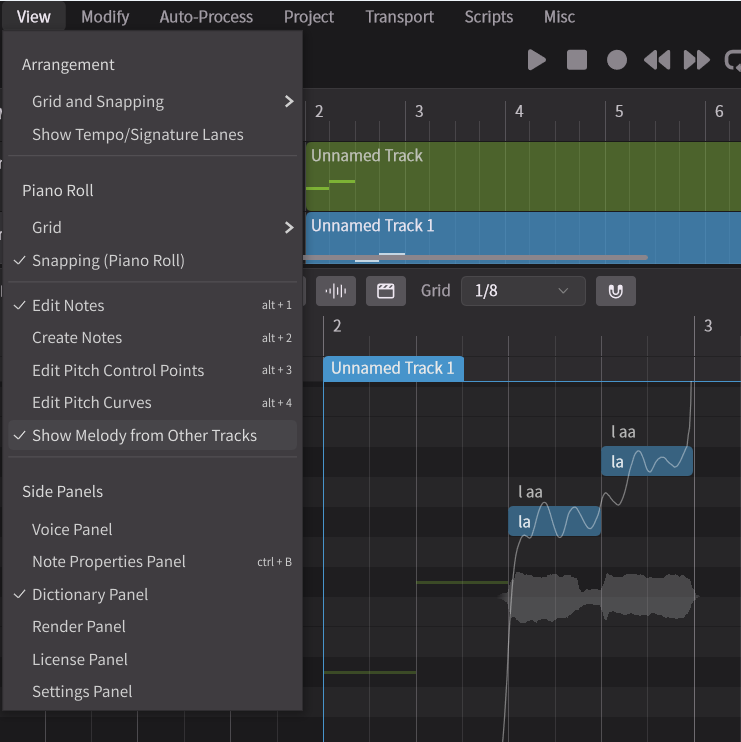
当菜单栏的 [查看] > [显示其他音轨的旋律] 被勾选时,钢琴卷帘的背景上会以细线显示当前未编辑音轨的音符。
¶ 输入和编辑音符
音符的输入和编辑可以在音符编辑模式或音符创建模式下进行。
¶ 输入音符
- 在音符编辑模式下,在想要创建音符的位置双击。
- 在双击同时拖动可以在调节时长同时输入音符。
- 在音符创建模式下,在拖动的位置输入音符。
- 此外,还有其他方法,例如使用 MIDI 键盘进行录制、导入 MIDI 文件、以及将音频文件转换为音符的歌声转 MIDI等。
请一并参阅 "音符与歌词输入"页面。
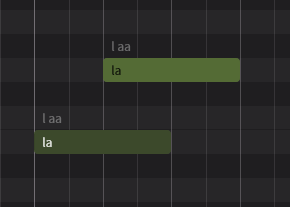
音符无法纵向重叠。如需创建和声,请在另一个音轨中输入。
¶ 选择音符
- 点击音符。
- 在音符编辑模式下,拖动框选音符。
- 按下Tab键选择下一个音符。
- 按下Ctrl+Tab/Command+Tab键选择上一个音符。
- 使用Ctrl/Command或Shift键进行多选。
- 当已有音符被选中时,按住Ctrl/Command键的同时点击可以加入选择或取消选择。
- 当已有音符被选中时,按住Shift键的同时点击可以连同中间所有存在的音符一起选择。
- 按下Ctrl+A/Command+A键选择所有音符。
- 按下Esc键取消选择。
¶ 移动音符
- 拖动音符进行移动。若已多选,则会整体移动。
¶ 沿时间轴移动
- 按住Ctrl/Command键的同时拖动,则所选音符仅沿水平方向移动。
- 按住Ctrl+Alt/Command+Option键的同时拖动,可以在不与网格对齐的情况下移动音符。
¶ 沿音高移动
- 按住Shift键的同时拖动,则所选音符仅沿垂直方向移动。
- 按住Ctrl+Shift/Command+Shift键的同时拖动,可以以 25 音分为单位调整微分音。
要重置微分音调整,请右键点击要重置的音符,选择 [重置] > [重置微分音符]。
- 按住Ctrl+Alt+Shift/Command+Option+Shift键的同时拖动,可以在不与网格对齐的情况下仅沿垂直方向移动。
¶ 按指定音程移动
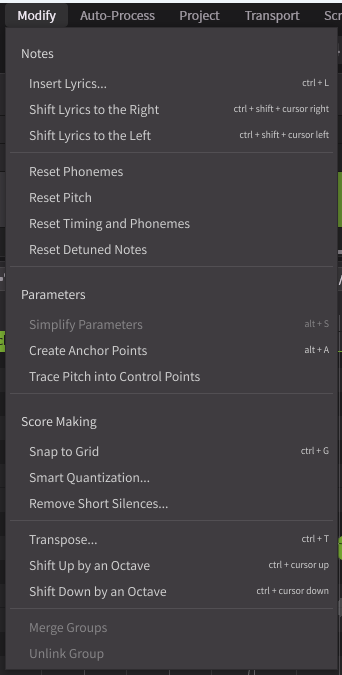
- 点击菜单栏的 [修改] > [升高八度] (或按下Ctrl+↑/Command+↑键),将所选音符升高一个八度。
- 点击菜单栏的 [修改] > [降低八度] (或按下Ctrl+↓/Command+↓键),将所选音符降低一个八度。
- 点击菜单栏的 [修改] > [移调] (或按下Ctrl+T/Command+T键),将所选音符的音高按指定数值移动。
¶ 更改时长
拖动音符的边缘以更改其时长。若已多选,则时长会统一更改。
¶ 填补音符间的间隙
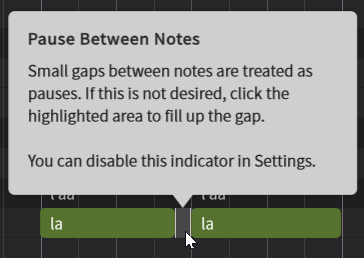
音符间若有微小间隙,可能导致发音不自然。可以使用以下方法填补间隙。
- 音符间的间隙会高亮显示。点击该区域,前一个音符会延长以填补间隙。
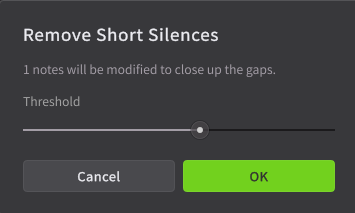
- 要批量填补大量间隙,请在选中音符的状态下,点击菜单栏的 [修改] > [歌谱制作] > [移除短暂停顿间隙...]。小于对话框中所设 "阈值" 的间隙将被填补。
¶ 对齐音符开头/结尾
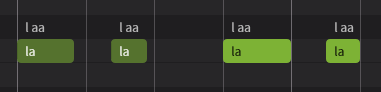
- 点击菜单栏的 [修改] > [歌谱制作] > [对齐网格] (或按下Ctrl+G/Command+G键),将所选音符的边缘对齐到最近的网格线。
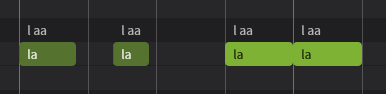
- 点击菜单栏的 [修改] > [歌谱制作] > [智能量化...],将所选音符的边缘对其节奏重拍。可在对话框中设置节奏简化强度。
¶ 删除音符
- 右键点击音符,选择 [删除所选内容]。
- 选中音符后按下 Delete键,或点击菜单栏的 [编辑] > [选择] > [删除所选内容]。
¶ 复制与粘贴音符
- 右键点击音符并选择 [复制] (或按下Ctrl+C/Command+C键),将所选音符复制到剪贴板。
- 右键点击音符并选择 [剪切] (或按下Ctrl+X/Command+X键),将所选音符剪切(复制到剪贴板并删除)。
- 在想要粘贴的位置右键点击并选择 [粘贴] (或按下Ctrl+V/Command+V键),将剪贴板中复制的音符粘贴出来。
- [复制]、[剪切]、[粘贴] 菜单也可从菜单栏的 [编辑] > [剪贴板] 中选择。
首次粘贴时,需要选择粘贴位置是"在走带位置粘贴"还是"在屏幕相同位置粘贴"。
详情请参阅 "设置"。
¶ 拆分音符
右键点击音符上想要拆分的位置,选择 [拆分音符]。
¶ 合并音符
选择多个相邻的音符,右键点击音符并选择 [合并音符]。
¶ 静音音符
将音符静音后,其显示会变为灰色,且不会被渲染。
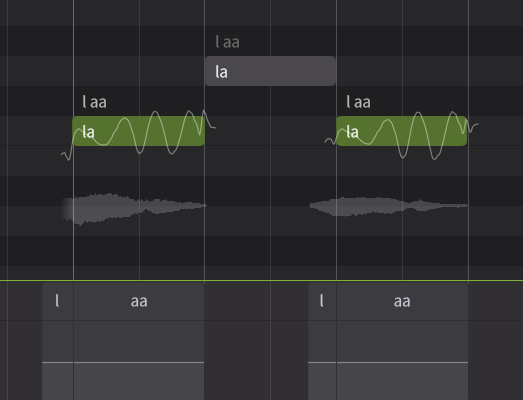
- 右键点击未静音的音符,选择 [静音音符] (或按下Ctrl+M/Command+M键)将其静音。
- 右键点击已静音的音符,选择 [解除静音音符] (或按下Ctrl+M/Command+M键)解除静音。
¶ 歌词的编辑
双击音符来编辑歌词。
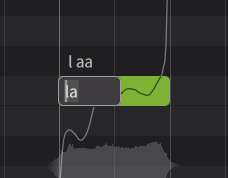
可以进行以下操作。
- 按下Tab键编辑下一个音符的歌词。
- 按下Ctrl+Tab键编辑上一个音符的歌词。
- 按下Enter/ Return键确认歌词。
- 按下Esc键取消歌词编辑。
¶ 批量输入歌词
可以为选中的音符批量输入歌词。可通过以下方法选择此菜单。
- 选择菜单栏的 [修改] > [音符] > [填入歌词...]。
- 右键点击音符并选择 [填入歌词...]。
- 按下Ctrl+L/Command+L键。
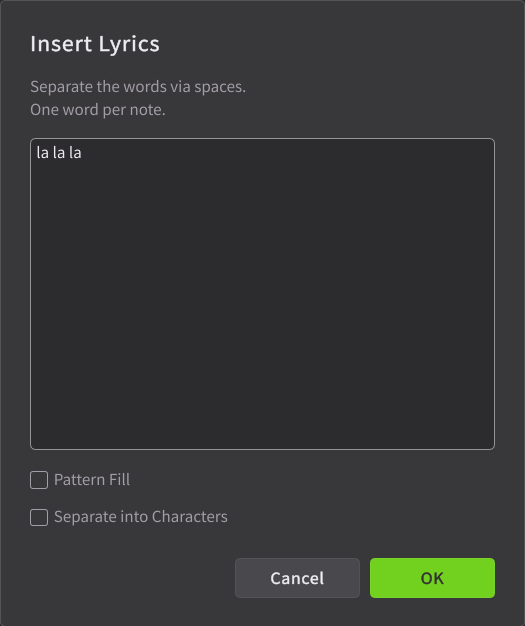
在文本框中输入歌词,点击 [确定]。歌词将按半角空格分隔,并分配给各个音符。
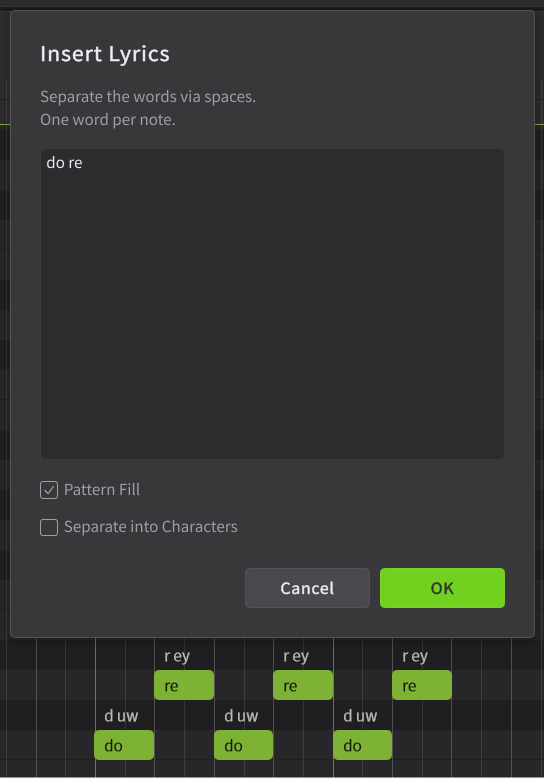
- 勾选 [循环填入] 后,当输入的歌词数量少于所选音符数量时,会循环填入歌词。
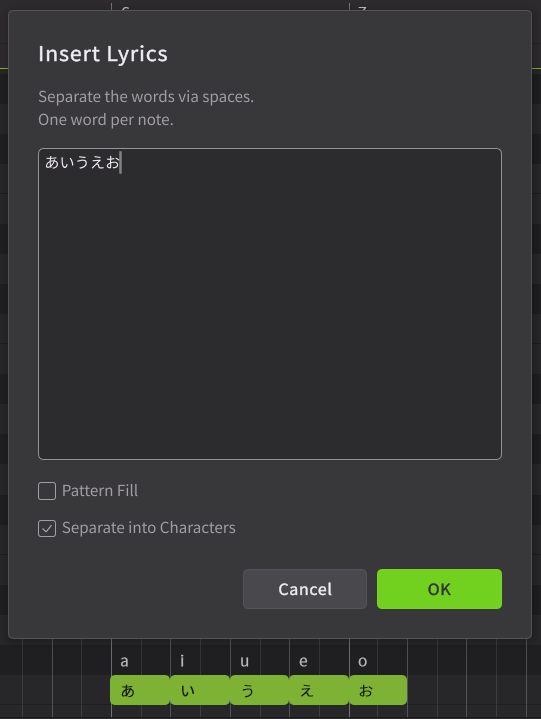
- 勾选 [逐字填入] 后,将按每个音符对应一个字符的方式输入。这对于输入日语或中文歌词等非常方便。
要设置音符的默认歌词,请更改设置面板中的 [编辑器] > [音符] > [默认歌词]。
¶ 歌词的特殊符号
输入歌词时,可以使用以下特殊符号。
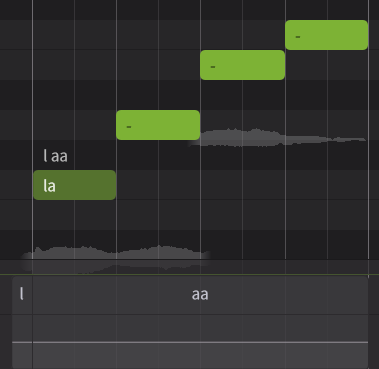
- [ - ]:延长前一个发音。
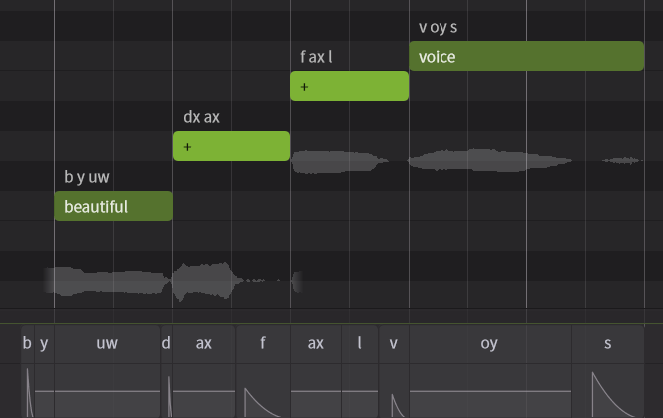
- [ + ]:拆分前一个字词的音节。例如,"beautiful" 包含 "beau-ti-ful" 三个音节,输入 "beautiful"、"+"、"+" 即可用三个音符来表现这三个音节。
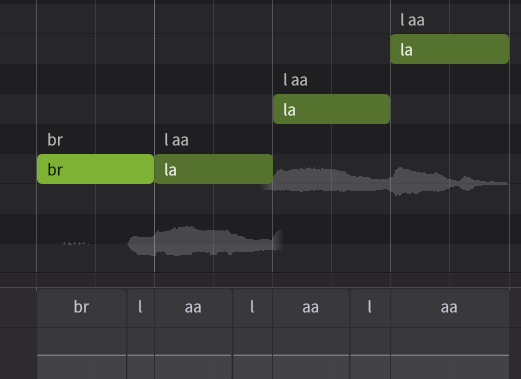
- [ br ]:可以再现呼吸(吸气)声。
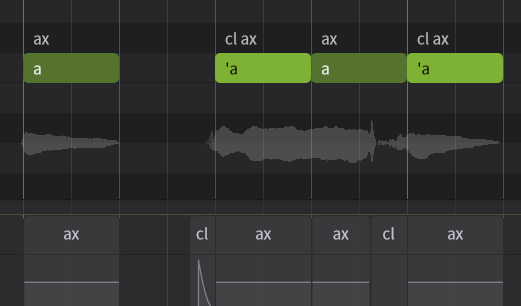
- [ '(cl)]:在歌词前加上" ' "可以插入喉塞音。在希望将元音与前面的发音清晰区分时尤其有效。
¶ 前后移动歌词
如果输入的音符与歌词不匹配,可以将歌词向前或向后移动。
¶ 歌词右移
右键点击音符,选择 [歌词右移]。(或按下Ctrl+Shift+→/Command+Shift+→)
¶ 歌词左移
右键点击音符,选择 [歌词左移]。(或按下Ctrl+Shift+←/Command+Shift+←)
¶ 编辑音素
输入到音符中的歌词,会被转换为发音的最小单位——音素,并基于此渲染歌声。
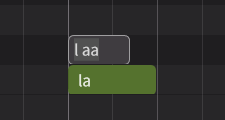
音素显示在音符上方,可双击进行编辑。
歌声编辑器中可用的音素因歌唱语言而异。
各语言可用的音素,可在音素参考表格中查看。
可以进行以下操作。
- 按下Tab键编辑下一个音符的音素。
- 按下Ctrl+Tab/Command+Tab键编辑上一个音符的音素。
- 按下Enter/Return键确认音素。
- 按下Esc键取消音素编辑。
可以在词典面板中设置歌词与音素的组合,并将其应用于整个音符组。
更详细的音素编辑方法请参阅 "发音编辑"。
¶ 在歌词中直接指定音素
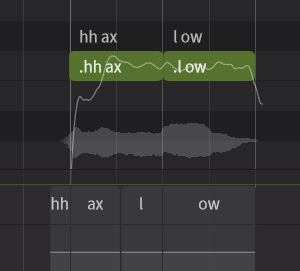
要将歌词字符直接当作音素使用,请在歌词开头输入".",然后输入用半角空格隔开的音素。
¶ 重置音素
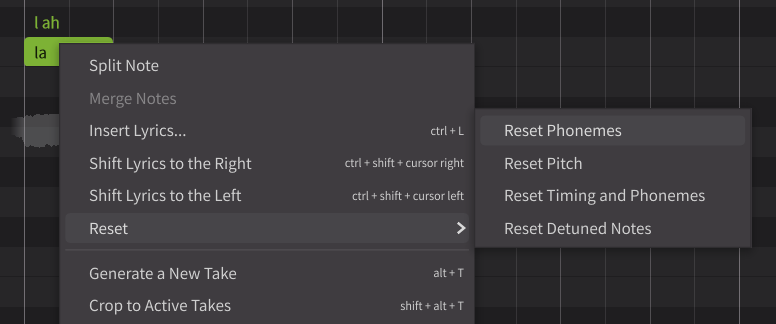
右键点击想要重置的音符,选择 [重置] > [重置音素]。
¶ 智能音高控制
通过智能音高控制,可以使用控制点和曲线直观地编辑音高。
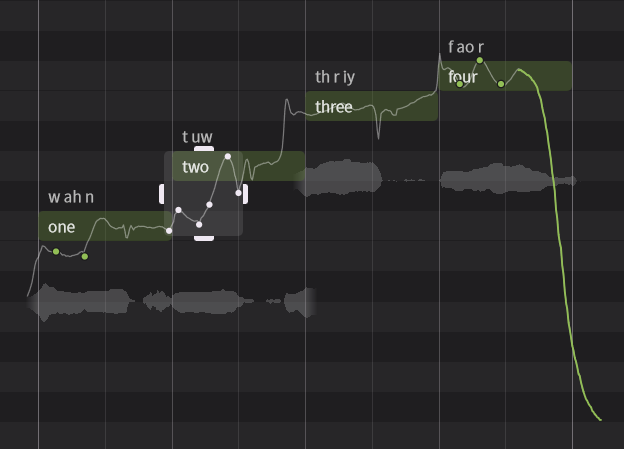
在钢琴卷帘中放置智能音高控制对象后,将生成经过其控制点和曲线的音高曲线。
关于音高编辑的基础知识,请参阅 "音高编辑"。
¶ 音高控制曲线模式操作
使用音高控制曲线模式,可以创建和编辑智能音高控制曲线。
- 拖动以创建曲线。
- 在曲线上再次拖动,可以修正曲线。
- 用鼠标右键拖动,擦除拖动部分的曲线。
¶ 音高控制点模式操作
使用音高控制点模式,可以创建和编辑智能音高控制控制点。
- 双击以创建一个控制点。
- 点击控制点或曲线以选择。选中的控制点会显示为白色。
- 右键点击控制点或曲线,选择 [删除所选内容] 将其删除。
- 选中控制点或曲线后按下 Delete键盘,或点击菜单栏的 [编辑] > [选择] > [删除所选内容] 将其删除。
智能音高控制的控制点无法在版本 1 兼容歌声软音源中使用。
¶ 使用调整框创建和编辑控制点
在音高控制点模式下拖动,会显示一个方形的调整框。拖动时将选择框选的控制点或曲线。
同时,将沿着灰色的音高曲线创建临时控制点。
- 拖动调整框,移动选中的控制点或曲线。
- 拖动调整框上下左右显示的白色条,可以缩放控制点或曲线。
- 点击调整框范围外(或按下Esc键)会解除调整框,并取消对控制点或曲线的选择。
- 如果对临时控制点未进行任何移动或缩放操作就解除调整框,则临时控制点会被清除。
进行过移动或缩放操作的控制点和曲线,在解除调整框后仍会保留。