关于 Synthesizer V Studio 2 Pro 附带的各类插件及使用方法的区别,请参阅 "作为插件与 DAW 联动"。
ARA Bridge 桥接模式可以扩展乐器插件的功能。
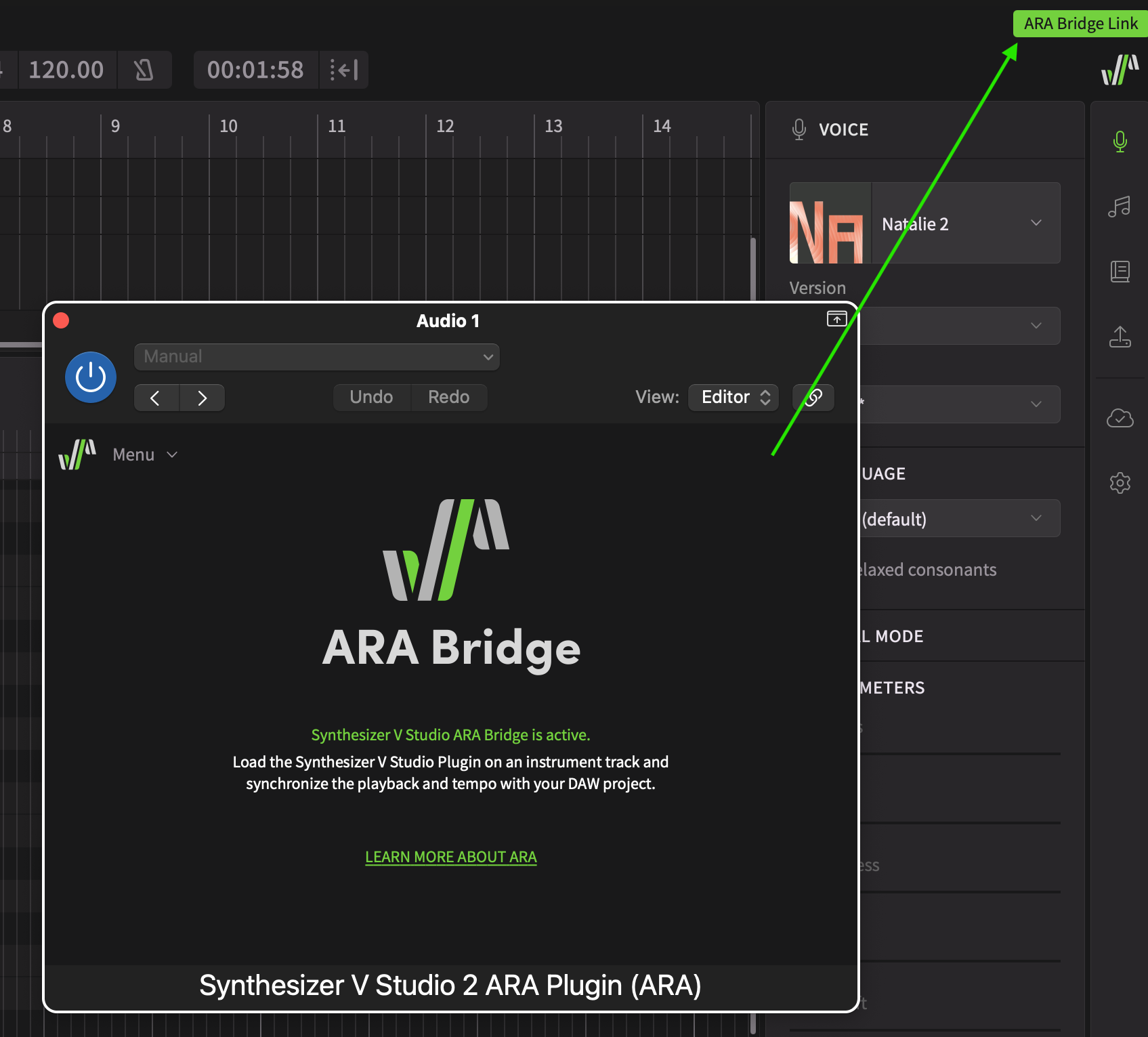
单个乐器插件存在一些技术限制,例如在插件内部播放时,可能无法联动 DAW 同时播放。
通过 ARA Bridge 桥接模式,将乐器插件和 ARA 插件分别分配在不同的音轨上,可以经由 ARA 插件强化乐器插件与 DAW 的联动,实现仅使用乐器插件时无法进行的操作。
乐器插件的基本用法请参阅 "乐器插件设置"。
¶ 宿主软件支持情况
ARA Bridge 桥接模式可在 支持 ARA2 的 DAW 中使用。
(ARA Bridge 桥接模式与完整 ARA 模式可用的 DAW 列表有所不同)
¶ 已在 VST3 下验证可用的 DAW
- Studio One 5 及以上版本 (Artist/Professional) / Fender Studio
- Cubase 12 及以上版本 (Artist/Pro)
- REAPER 6 及以上版本
- Cakewalk
- ABILITY5 Pro
¶ 已在 Audio Unit (AU) 下验证可用的 DAW
- Logic Pro(仅限 x86 macOS 及 Rosetta 模式)
AU 版本的 ARA 插件仅供 Logic Pro 使用。
在 Logic Pro 以外的 DAW 中使用 ARA 插件时,请务必使用 VST3 版本。
¶ 已在 AAX 下验证可用的 DAW
- Pro Tools
¶ ARA Bridge 桥接模式可实现的功能
通过 ARA 插件连接乐器插件与 DAW,可进行以下操作。
- 在乐器插件内部播放时,DAW 端也会同步播放。同时,在 DAW 中移动走带位置时,乐器插件的走带位置也会同步移动。
- DAW 中设置的所有曲速/拍号,会与乐器插件内部的曲速/拍号同步。
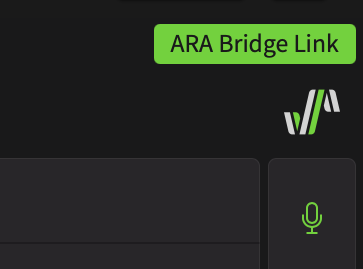
- 这些功能可通过 [ARA Bridge Link] 按钮开启/关闭。
在 ARA Bridge 桥接模式下,无法在插件端设置曲速。请在 DAW 端输入曲速标记。
如果曲速无法顺利同步,请先在 DAW 端尝试播放一次。
¶ ARA Bridge 桥接模式设置
¶ 1. 加载 ARA 插件
ARA 插件基本上是通过附加到 DAW 的音频片段上来使用的。
因此,使用 ARA Bridge 桥接模式需要一个作为占位的音频片段。
附加了 ARA 插件的音频本身不会被播放。
- 创建一个音频轨,并导入音频文件。
空的音频事件无法启动 ARA 插件。需要导入任意音频文件。
- 从效果器列表的 VST3 分类下,选择 "Synthesizer V Studio 2 ARA Plugin" 并作为事件 FX添加。
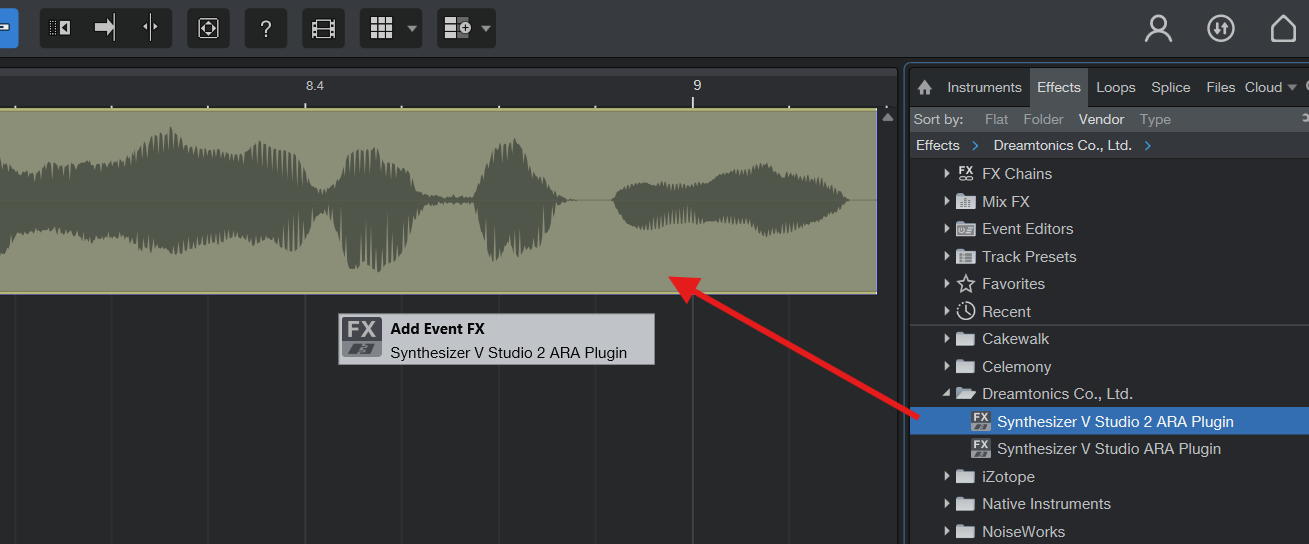
要将事件 FX 附加到音频事件上,请注意:
对于 Studio One 6.2 及以上版本,可将 "Synthesizer V Studio 2 ARA Plugin" 直接拖放至音频事件上。
对于 Studio One 6.1 及更早版本,需要按住Alt/Option键的同时,将 "Synthesizer V Studio 2 ARA Plugin" 拖放至音频事件上。
- 创建一个音频轨,并导入音频文件。
空的音频事件无法启动 ARA 插件。需要导入任意音频文件。
- 从音轨观测区的扩展菜单中,选择 VST3 分类下的 "Synthesizer V Studio 2 ARA Plugin"。
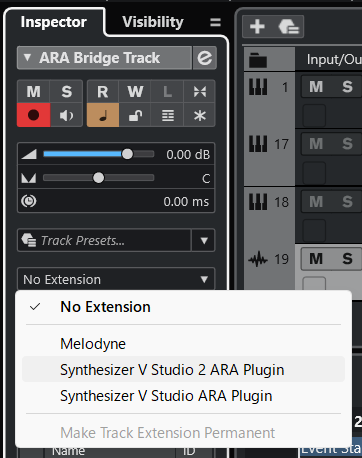
- 创建一个音频轨,并导入音频文件。
- 从 FX 菜单中选择 "VST3: Synthesizer V Studio 2 ARA Plugin" 进行添加。
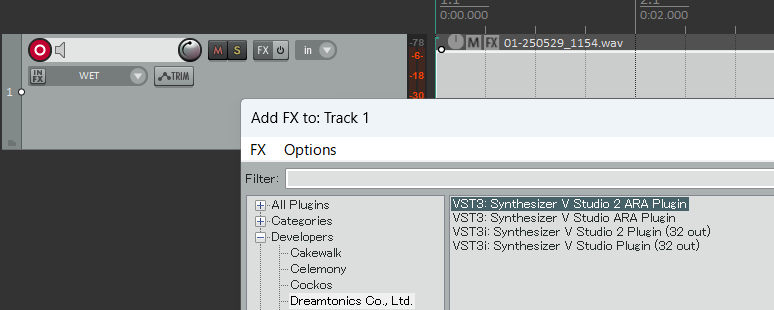
- 创建一个音频轨,并导入音频文件。
- 从 音频效果 菜单中选择 "Synthesizer V Studio 2 ARA Plugin"。
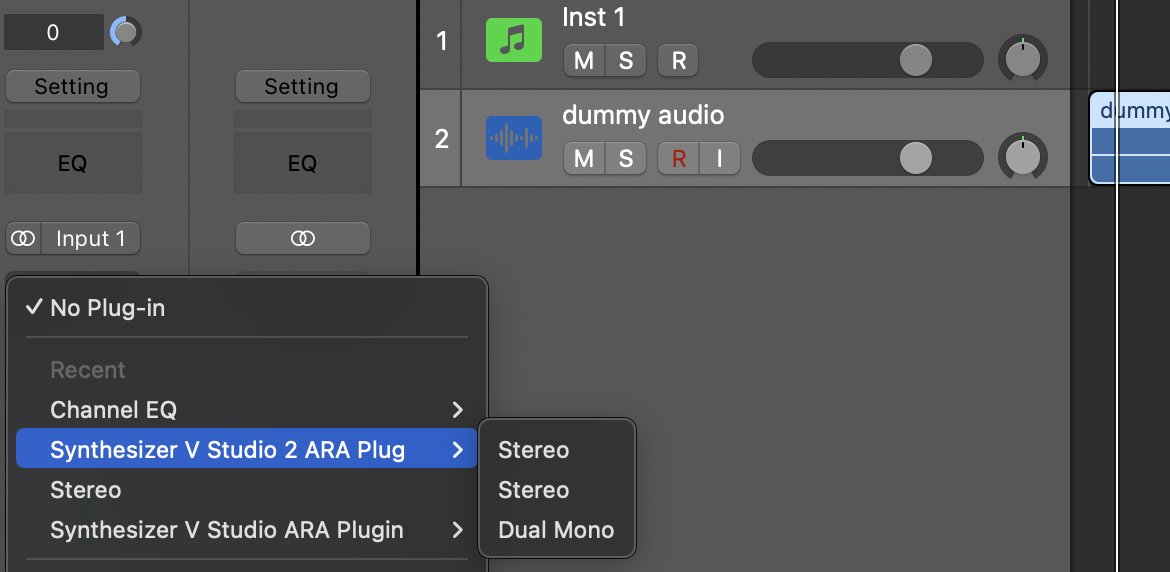
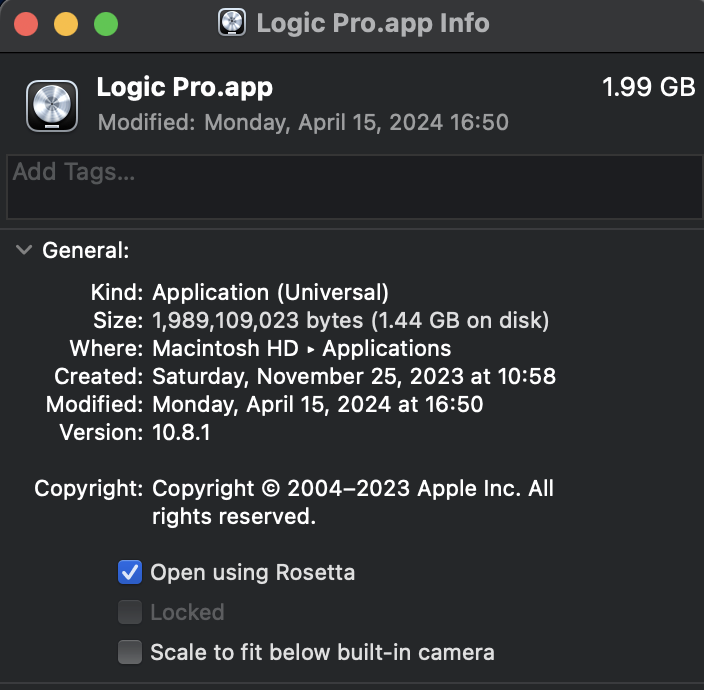
Apple Silicon 原生环境不支持 ARA。详情请参阅 Apple 支持页面。
若要在 Logic Pro 中使用 ARA 插件,请以 Rosetta 模式 启动 Logic Pro。
- 创建一个音频轨,并导入音频文件。
- 右键点击音频片段,从 Region FX 菜单中选择 "Synthesizer V Studio 2 ARA Plugin"。
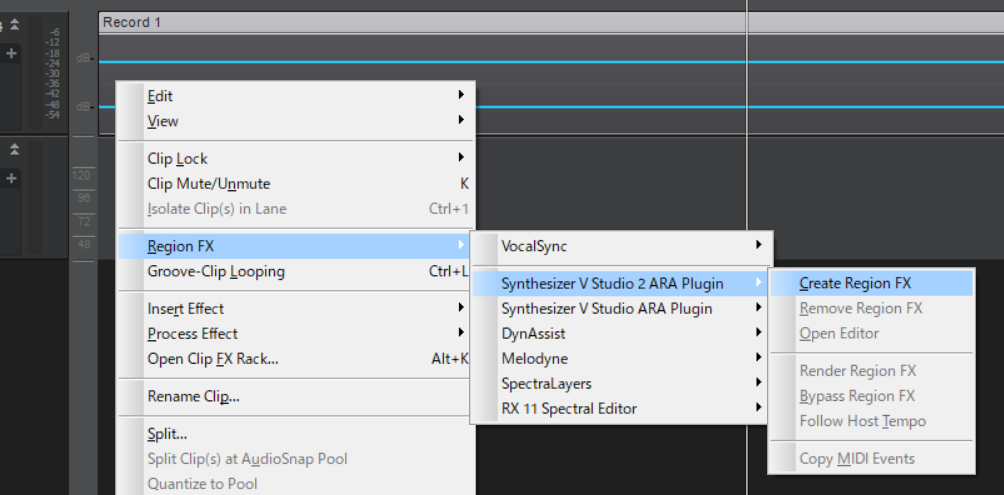
通过以下方式添加时,ARA 插件会作为 Audio FX 添加,无法正常启动 ARA 功能。请务必作为 Region FX 添加。
- 插入到音轨的 FX 机架中时
- 从插件浏览器将 "Synthesizer V Studio 2 ARA Plugin" 拖放至音频片段上时
- 创建一个音频轨,并导入音频文件。
- 点击轨道上的ARA 插件显示区域,选择 "Synthesizer V Studio 2 ARA Plugin"。
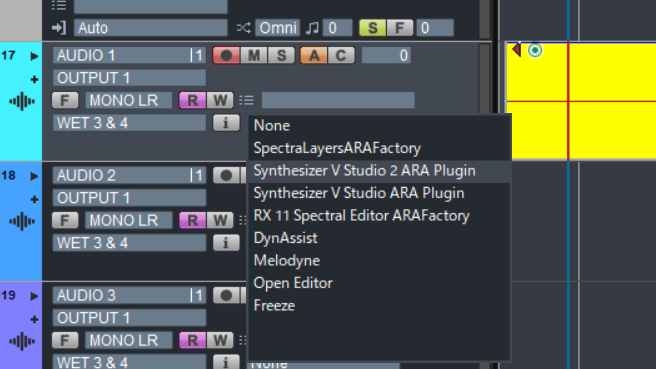
- 创建一个音频轨,并导入音频文件。
- 右键点击音频片段,选择 "Synthesizer V Studio 2 ARA Plugin"。

¶ 启动ARA 插件
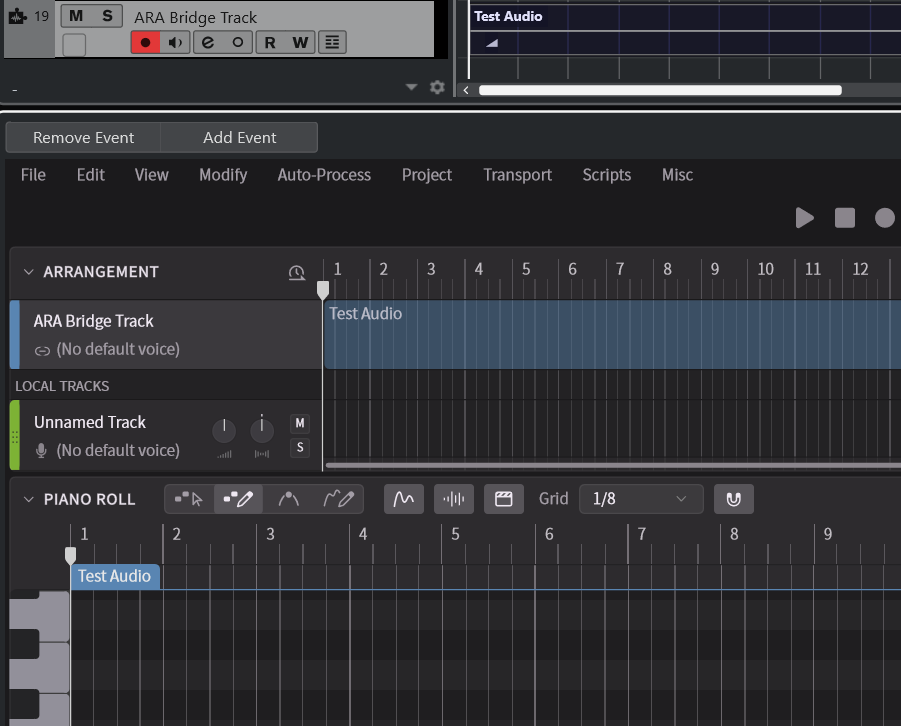
附加后,在支持完整 ARA 模式的 DAW 中会显示完整 ARA 模式的界面,但在 ARA Bridge 桥接模式下并不使用此界面。请直接继续下一步设置。
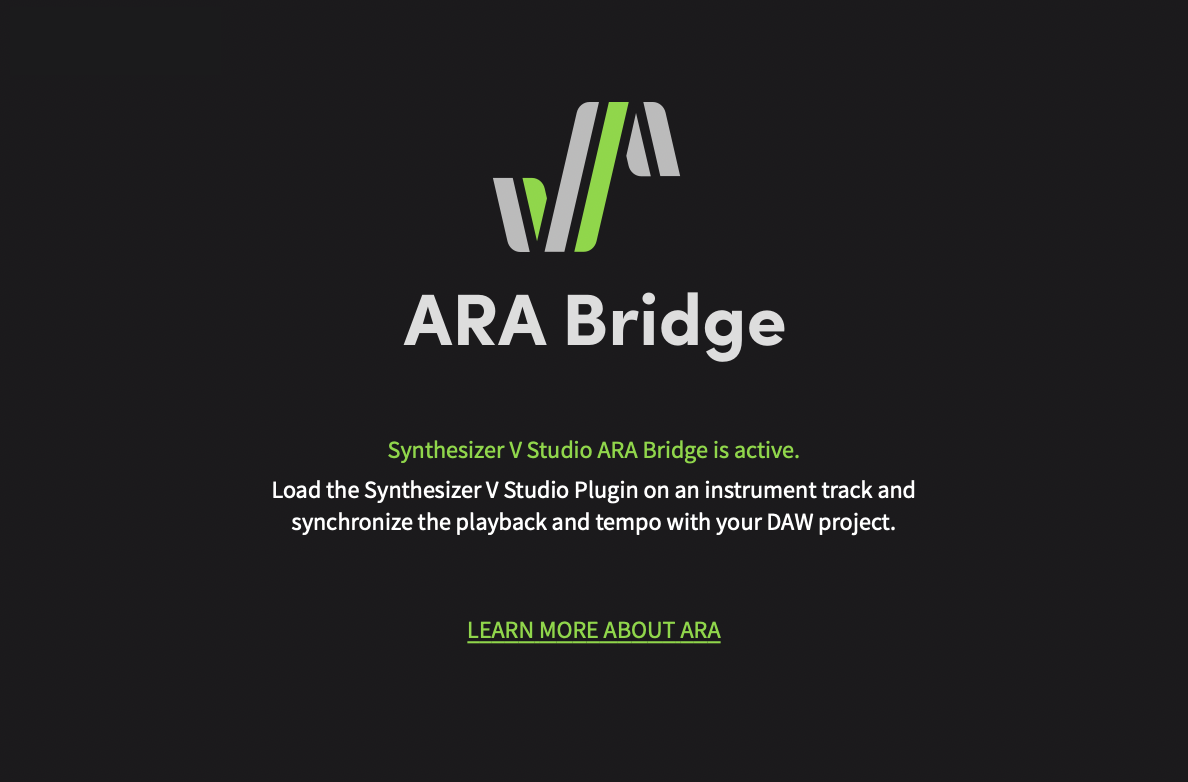
在其他 DAW 中,会显示 "Synthesizer V Studio ARA Bridge 已激活。" 的窗口。
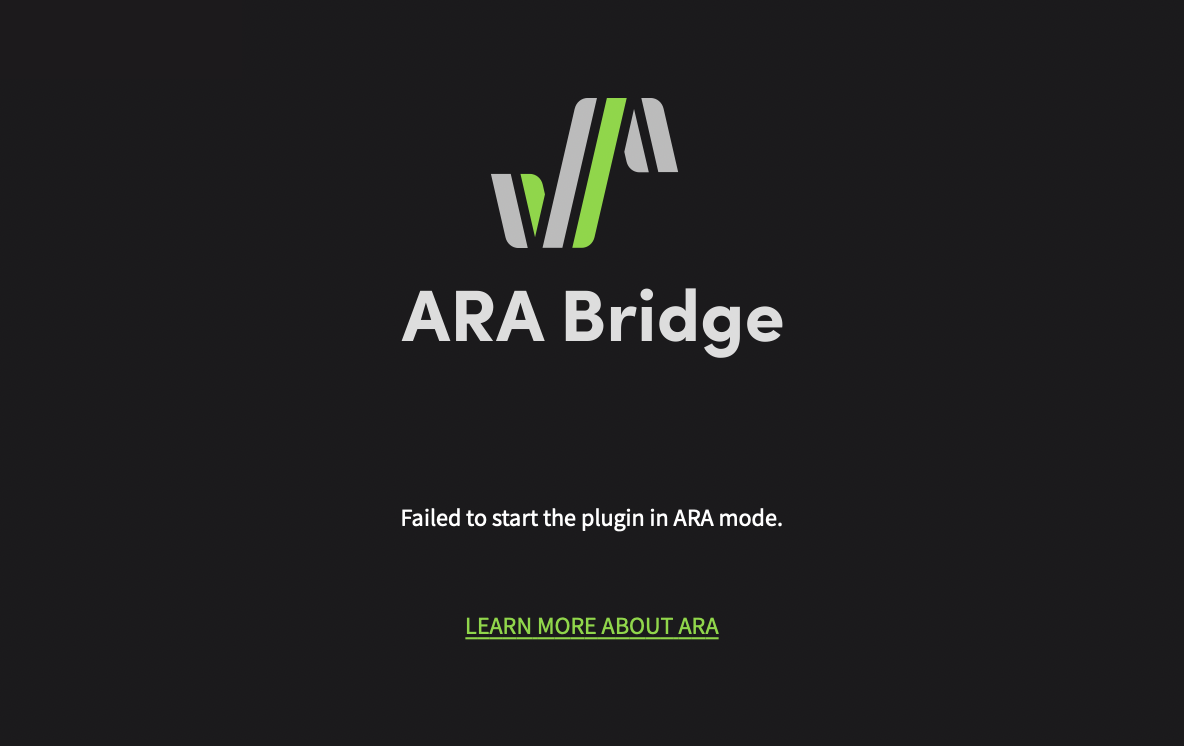
若显示 "无法以 ARA 模式启动插件。",则可能原因是:
- ARA 插件被作为 非 ARA 的普通效果器插入
- 在 Apple Silicon 芯片的 Mac 上,Logic Pro 未处于 Rosetta 模式
- 在 Logic Pro 以外的 DAW 中使用了 AU 插件
¶ 2. ARA Bridge Link
创建一个乐器轨,并插入乐器插件。
然后在 DAW 端播放一次,再停止。
如果乐器插件右上角的 [ARA Bridge Link] 按钮已开启,则设置完成。点击此按钮可切换 ARA Bridge 桥接模式的开启/关闭状态。