完成音轨与歌声设置后,即可在钢琴卷帘区域输入音符和歌词。
¶ 音符输入基础
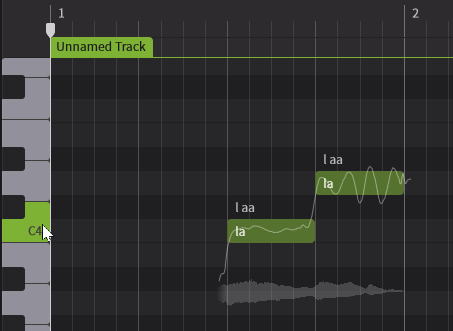
钢琴卷帘的纵轴代表音高,横轴代表时间轴。
¶ 音符与音符组
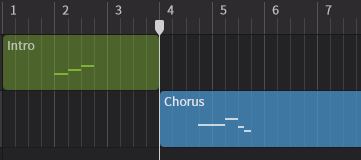
输入音符和各种参数的区域称为音符组。
音符组可以放置在音轨上,并可进行移动和复制。
当没有音符组时,输入音符会自动创建新的音符组。
¶ 输入音符
可以通过以下方法输入音符。
¶ 使用音符创建模式
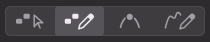
音符创建模式是一种通过鼠标拖动即可直观输入音符的工具。
¶ 使用音符编辑模式
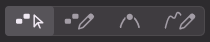
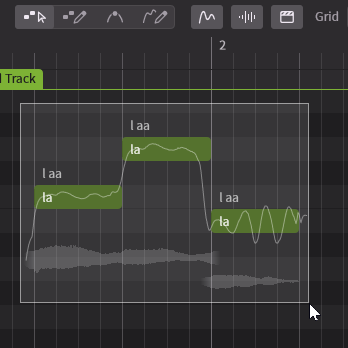
音符编辑模式是一种能轻松进行音符选择和移动等操作的工具。
在此工具下,通过在想要输入音符的位置双击并继续拖动,可以创建任意时长的音符。
¶ 使用 MIDI 键盘
连接 MIDI 键盘,并在设置面板中选择 MIDI 设备后,即可通过键盘操作输入音符。
- 按下 MIDI 设备的琴键,确认钢琴卷帘的琴键有反应。同时,使用 MIDI 设备的八度按钮调整音高。
- 按下走带控制区域的 [录制按钮] 开始录音。在 MIDI 设备上演奏的内容将被记录为音符。
- 按下停止按钮结束录制。
- 在 [量化录制音符] 对话框中,校正已输入音符的时机和时长。
¶ 导入 MIDI 文件
可以导入在 DAW 等软件中创建的 MIDI 文件。
详情请参阅 "项目管理"。
¶ 将歌唱文件转换为音符
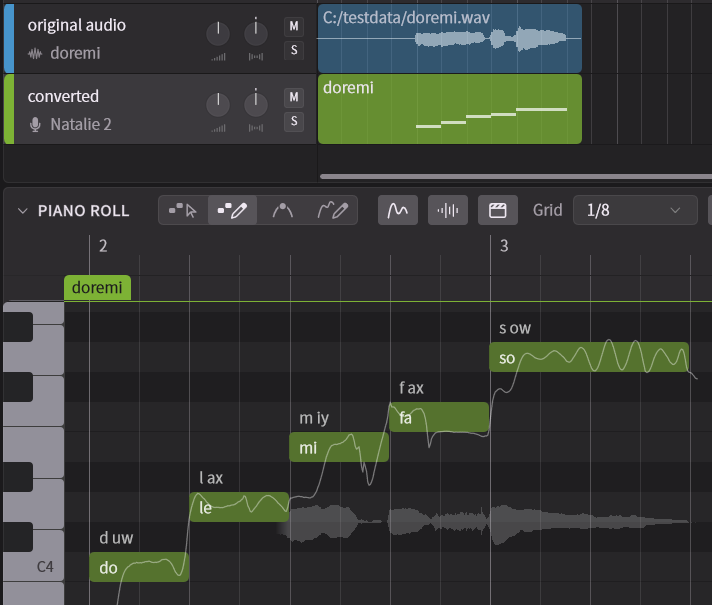
使用歌声转 MIDI 功能,可以将独唱人声的音频文件转换为音符(乐谱)。
¶ 编辑音符
- 点击音符进行选择。
- 拖动音符进行移动。
- 拖动音符的边缘以改变其时长。
- 选择音符并按下Delete键删除音符。
更详细的操作方法请参阅 "钢琴卷帘"。
¶ 编辑歌词
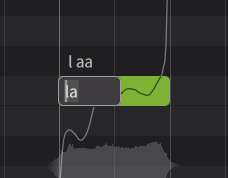
- 双击音符来编辑歌词。
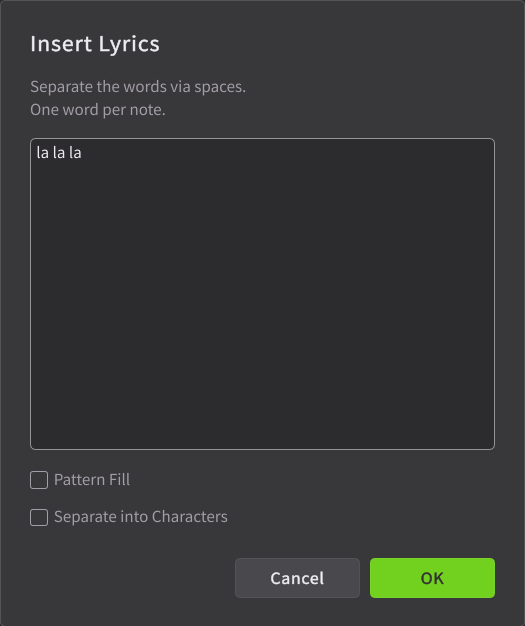
- 若要为所选音符批量输入歌词,可右键点击音符并选择 [填入歌词...]。
¶ 特殊符号歌词
输入歌词时,可以使用以下特殊符号。
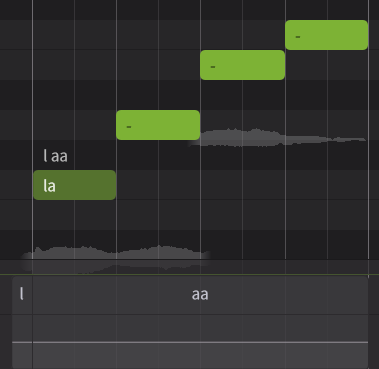
- [-]:延长前一个发音。
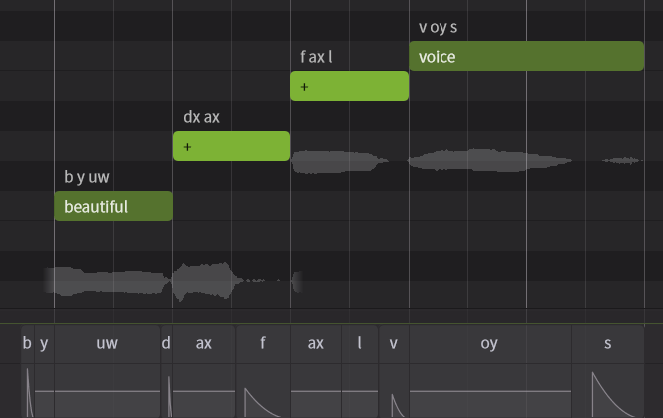
- [+]:拆分前一个字词的音节。例如,"beautiful" 包含 "beau-ti-ful" 三个音节,输入 "beautiful"、"+"、"+" 即可用三个音符来表现这三个音节。
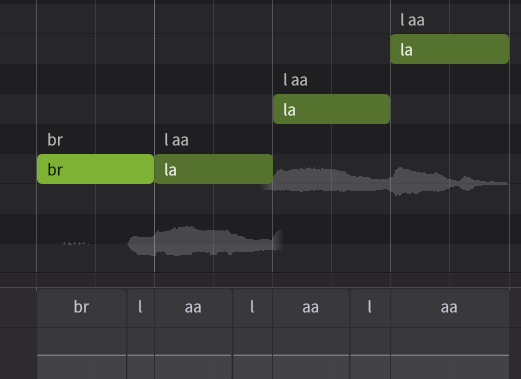
- [br]:可以再现呼吸(吸气)声。
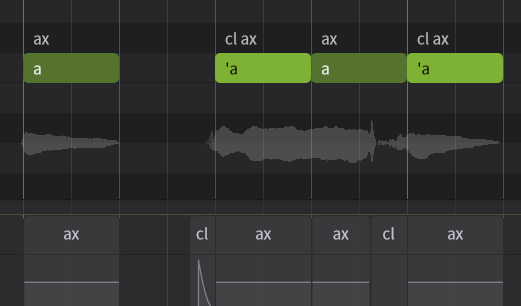
- [' (cl)]:在歌词前加上" ' "可以插入喉塞音。在希望将元音与前面的发音清晰区分时尤其有效。
¶ 编辑音素
输入到音符中的歌词,会被转换为发音的最小单位——音素,并基于此渲染歌声。
音素显示在音符上方,可双击进行编辑。
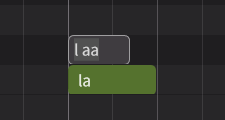
歌声编辑器中可用的音素因歌唱语言而异。
各语言可用的音素,可在音素参考表格中查看。
更详细的音素编辑方法请参阅 "发音编辑"。
¶ 音符输入注意事项
¶ 在音符组内创建音符
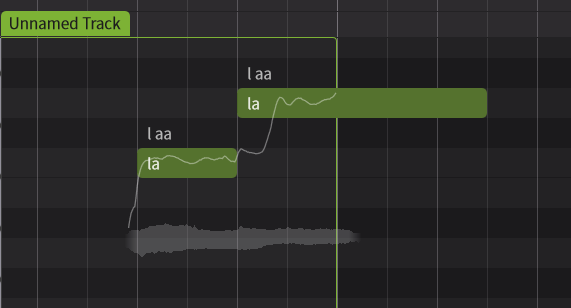
位于音符组之外的音符将被隐藏,且不会渲染声音。
通过延长音符组的时长,可以编辑这些音符。
¶ 不要在音符之间留出间隙
由于 Synthesizer V Studio 2 Pro 会结合前后音符的关联进行渲染,若前后音符没有紧密相邻,则会产生不自然的歌声。
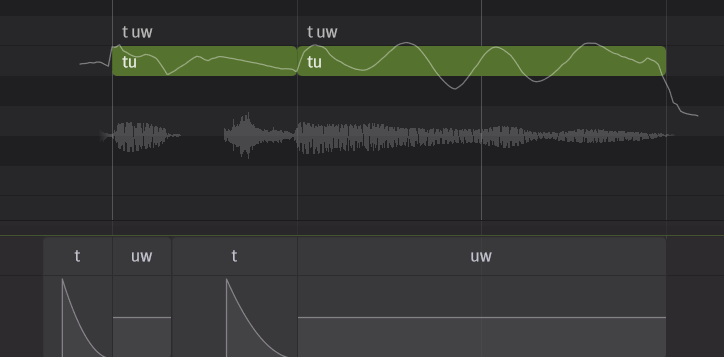
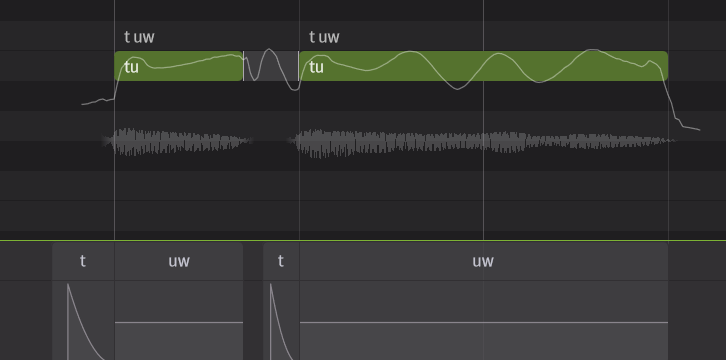
音符之间的间隙会高亮显示。点击此处可以填补间隙。
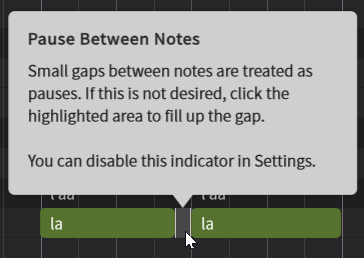
此外,可以使用菜单栏的 [对齐网格] 或 [智能量化] 菜单,批量量化所选音符。
若要调整发音时长,请使用音素时值面板而非改变音符时长。
¶ 在乐句之间保留足够时长的空间
由于音符的头尾也会生成辅音或尾音等细微差别的声音,要生成更自然的歌声,需要在与周围乐句之间保留足够的空间。
¶ 不要纵向重叠音符
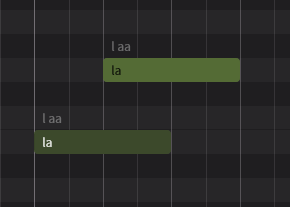
由于 Synthesizer V Studio 2 Pro 会结合前后音符的关联进行渲染,一条音轨无法同时生成多个声音。
如果音符纵向重叠,声音将无法渲染,请删除重叠的音符或调整其时长。
¶ 确认音符语言
Synthesizer V Studio 2 Pro 搭载了跨语言合成功能。
无论歌声软音源是以何种语言录制的,都可以使用歌声编辑器支持的所有语言进行歌唱。
(版本 1 兼容歌声软音源仅支持部分语言)
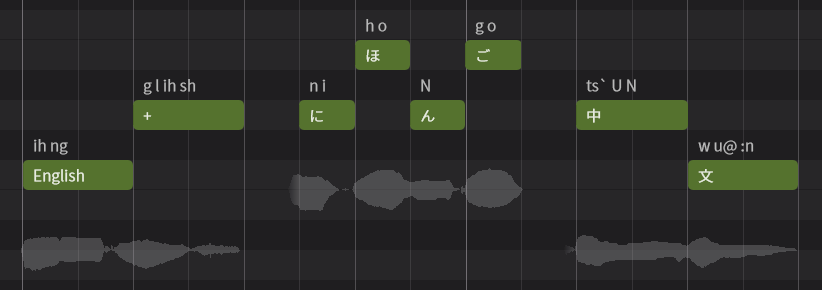
若输入的歌词语言与音符所设置的语言不匹配,则无法正常发音。
音符组整体的歌唱语言可以在歌声面板中设置。
单个音符的歌唱语言可以在音符面板中设置。
¶ 输入多音节字词时使用 + 号
在以字词为单位输入歌词的语言(如英语)中,若要将包含多个音节的字词输入到一个音符里,只需在下一个音符中输入 "+" 符号即可拆分音节。