在歌声面板中,可以设置对整个音符组产生影响的参数。
除了与音质和演唱方式相关的唱法及基本参数外,还可选择音符组的歌声软音源和语言。
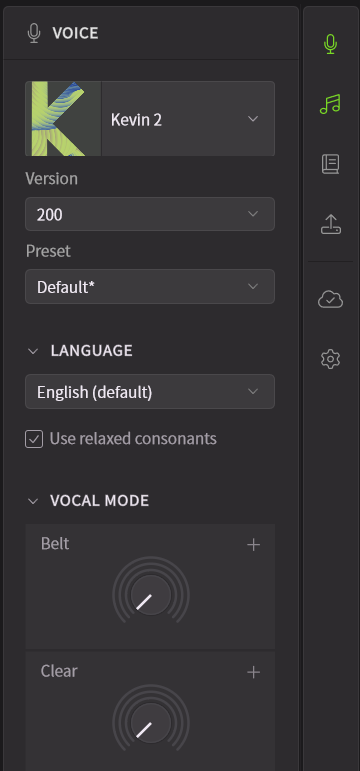
唱法、基本参数和调音,仅在 音符组被选中 时才可编辑。
此外,当选择多个音符组时,歌声面板的操作将影响所有被选中的音符组。
¶ 如何打开歌声面板
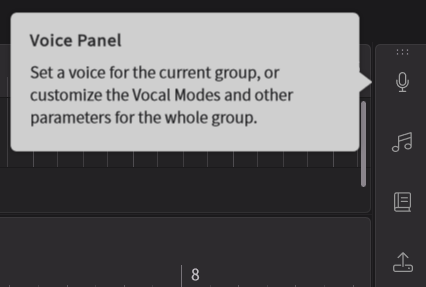
点击启动栏最上方的图标即可打开歌声面板。
¶ 选择歌声软音源
点击歌声软音源名称(或 [选择歌声...]),选择您想要使用的歌声软音源。
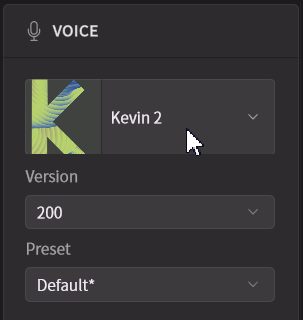
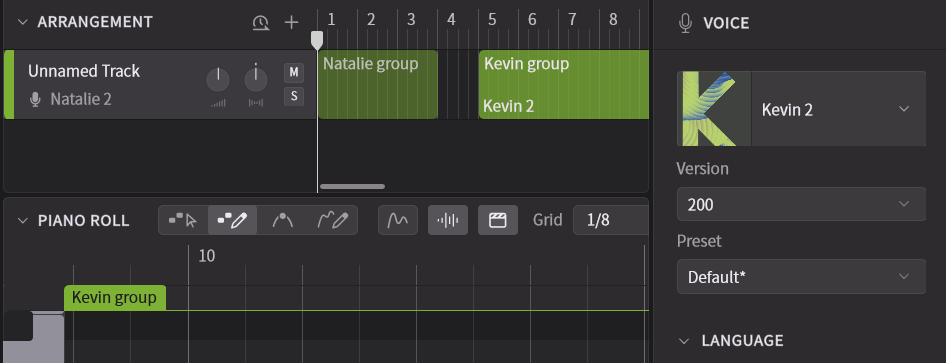
在歌声面板中选择歌声软音源后,若音符组已获得焦点,则该歌声将应用于音符组;否则,将应用于音轨。
当音符组未设置歌声软音源时,将使用音轨上设置的歌声软音源。
若安装了多个版本的歌声软音源,也可在此选择版本。
如果歌声软音源未在列表中显示,请在产品管理面板中完成产品注册与安装。
¶ 语言
加载歌声软音源后,软件会检测钢琴卷帘中音符的歌词,并自动设置语言。
- 从 [语言] 菜单中选择您想要使用的语言。某些语言可能会有额外的选项显示。
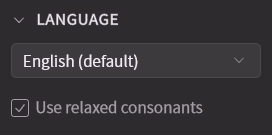
- 语言也可以在音符面板中针对单个音符进行更改。
¶ 唱法
唱法功能可以改变声音的表情、发声方式和氛围。
唱法的数量和种类因歌声软音源而异。您也可以混合使用多种唱法。
唱法不仅影响音色,还会影响发音的细微差别和音高曲线。
您可以分别调整音高、音色、发音的应用程度。
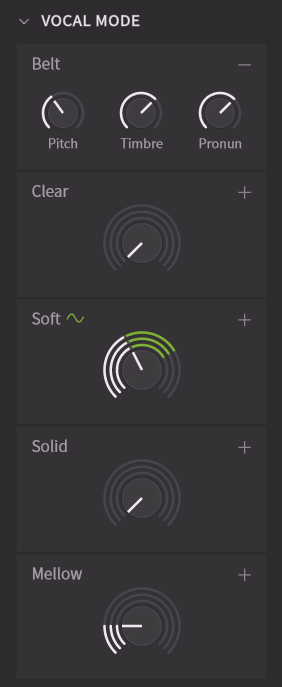
- 拖动各唱法的旋钮,以 5% 为增量进行调整。
- 将鼠标悬停在唱法旋钮上,其下方会显示数值。双击数值可直接编辑。
- 点击 "+" 可显示详细设置,在此可以分别设定音高、音色、发音。
- 点击 "−" 可关闭详细设置。关闭详细设置时,音高、音色、发音各自的应用程度将以三条曲线的形式显示。
- 各唱法可使用参数面板在歌曲中途改变其数值。歌声面板的数值将与参数面板的数值叠加。
当参数面板中已有数值设置时,会显示 “〜” 标记。同时,与参数面板数值的差值将以绿色指示条显示。
¶ 基本参数
基本参数是与歌声软音源无关的通用参数。
各参数的详细信息,请参阅 "基本参数编辑"。
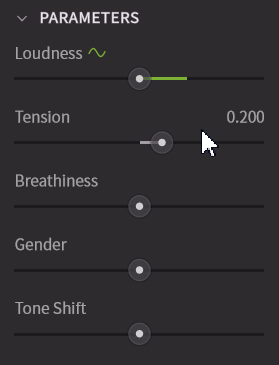
- 通过拖动各参数的滑块来设置数值。
- 将鼠标悬停在参数上会显示其数值。双击数值可直接编辑。
- 这些参数同样可以使用参数面板在歌曲中途改变数值,歌声面板的数值将与参数面板的数值叠加。
当参数面板中已有数值设置时,会显示 “〜” 标记。同时,与参数面板数值的差值将以绿色指示条显示。
¶ 调音
微调整个音符组的音高。
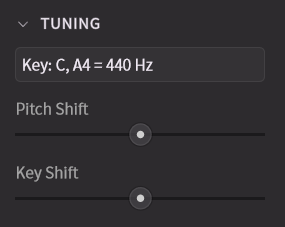
- 音高转换:以 1 音分 (cent) 为增量调整音高。可在 -50 音分到 50 音分之间设置,默认值为 0 音分。
- 调性转换:以半音为增量调整音高。可在 -12 到 +12 个半音之间设置,默认值为 0。
¶ 预设管理
可将唱法、基本参数和调音的设置保存为预设。
预设将针对每个歌声软音源分别保存。
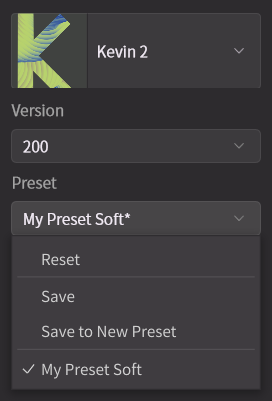
¶ 保存预设
- 在 [预设] 菜单中选择 [保存新预设],输入预设名称后点击 [确定]。
- 要覆盖保存现有的预设,请在 [预设] 菜单中选择 [保存]。
预设将保存在以下位置:
Windows:
C:\用户\<用户名>\AppData\Roaming\Dreamtonics\Synthesizer V Studio 2\settings
macOS:Macintosh HD/用户/<用户名>/资源库/Application Support/Dreamtonics/Synthesizer V Studio 2/settings
¶ 载入预设
在 [预设] 菜单中选择您想要载入的预设。
¶ 删除预设
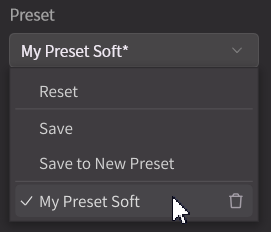
在 [预设] 菜单中,将鼠标悬停在要删除的预设上,然后点击出现的 [垃圾桶按钮]。
¶ 重置
在 [预设] 菜单中点击 [重置],可将唱法、基本参数和调音的设置恢复为默认值。