在参数面板中,可使用控制点进行更精细的表达创作。例如,可以设置音符开头和结尾不同的音量或表情,也可以跨音符设置参数。最多可配置三个参数面板。
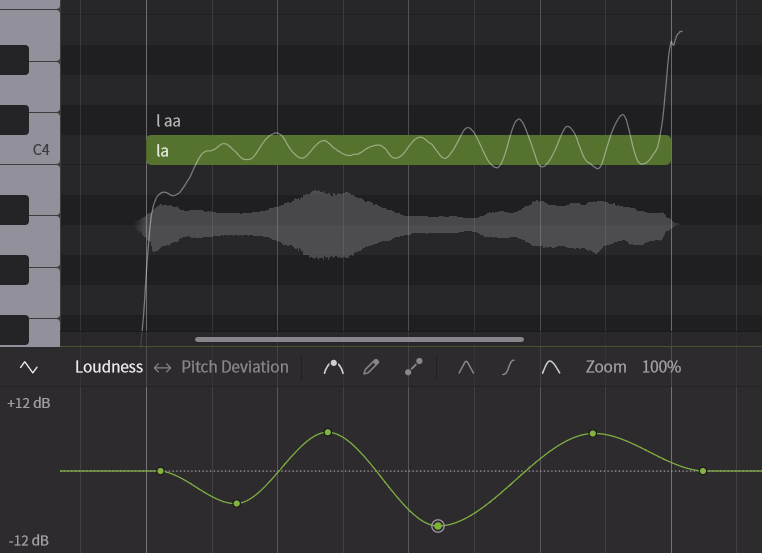
¶ 如何打开参数面板
- 点击钢琴卷帘下方的标签即可打开或关闭。
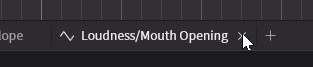
- 点击参数面板标签右侧的**"+"按钮**可添加参数面板。最多可添加三个参数面板。
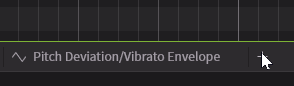
- 鼠标悬停于参数面板标签时,点击显示的 "×" 按钮可关闭该参数面板。
¶ 可在参数面板中处理的参数
在参数面板中,可以处理所有歌声软音源共通的基本参数,以及各歌声软音源提供的唱法。
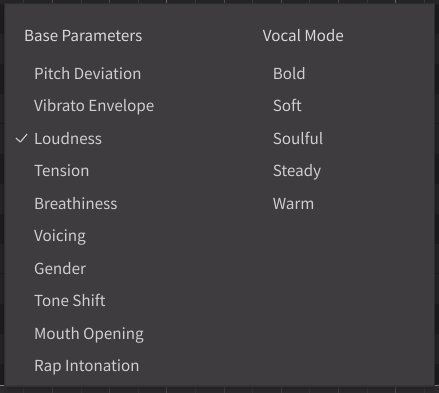
部分基本参数和所有唱法可在歌声面板中设置音符组整体的数值。
歌声面板中设置的数值会与参数面板的控制点数值叠加。
¶ 基本参数
基本参数是所有歌声软音源共通可用的参数。
可用于调整音质、音量、音高等。
关于基本参数的具体列表,请参阅 "基本参数"。
¶ 唱法
唱法功能可以改变声音的表情、发声方式和氛围。
唱法的数量和种类因歌声软音源而异。
在参数面板中,可以对唱法的音高、音色、发音的启用程度进行整体自动化控制。
若需单独调整音高、音色、发音的应用程度,请使用歌声面板。
¶ 设置编辑/显示的参数
可选择在前景显示并编辑的参数,以及在背景显示的参数。
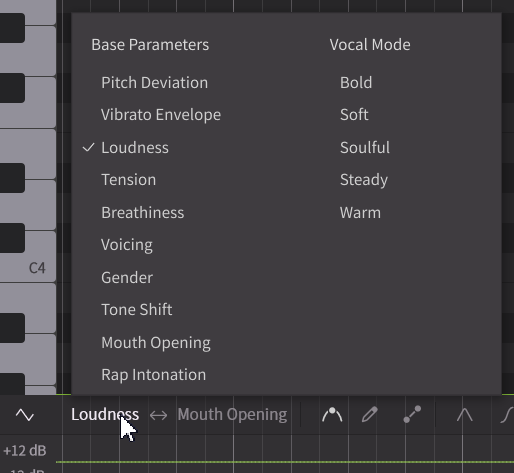
- 点击左侧的参数名称,选择想要编辑的参数。
- 点击右侧的参数名称,选择想要在背景显示的参数。
- 点击交换按钮,可交换编辑/显示的参数。
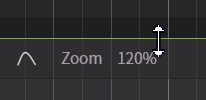
- 部分参数可通过拖动 [缩放] 数值(或滚动鼠标滚轮)来改变垂直方向的显示比例。
¶ 参数面板编辑工具
¶ 控制点工具
此工具可用于添加、选择、移动控制点。
¶ 手动绘制工具
通过鼠标拖动,可绘制参数曲线的工具。
若设置面板中的 [在手动绘制模式下隐藏控制点] 被勾选,控制点将被隐藏,仅显示曲线。
¶ 直线绘制工具
通过鼠标拖动,仅在起点和终点添加控制点,并清除其间所有现有控制点的工具。
¶ 添加控制点
- 使用控制点工具双击以添加控制点。
- 使用手动绘制工具拖动以绘制曲线。拖动后,将沿绘制的曲线自动添加控制点。
- 使用直线绘制工具拖动以绘制直线。拖动后,仅在起点和终点添加控制点,曲线将根据设定的参数插值模式进行插值。
¶ 设置参数插值模式
设置用于连接控制点的曲线形状。可为每个参数设置不同的插值模式。
- 直线:用直线连接各控制点。
- 曲线:用曲线平滑地连接各控制点。
- 样条:用三次样条曲线更平滑地连接各控制点。
¶ 选择控制点
要选择控制点,请使用控制点工具。
- 点击控制点以选择。
- 使用 Ctrl/Command或Shift 键进行多选。
- 在已选择控制点的状态下,按住 Ctrl/Command 键并点击其他控制点,可进行追加选择或取消选择。
- 在已选择控制点的状态下,按住 Shift 键并点击其他控制点,可将两点之间的所有控制点一并选中。
- 按住 Shift 键并拖动,可框选控制点。
- 按 Ctrl+A/Command+A 键可选择当前编辑参数的所有控制点。
- 按 Ctrl+Shift+A/Command+Shift+A 键可选择所有参数(包括当前未编辑或显示的基本参数和唱法)的所有控制点。
- 按 Esc 键可取消选择。
¶ 选择与音符关联的控制点
为了能同时移动、复制音符及其关联的控制点,可以选择与音符位置相同的控制点。
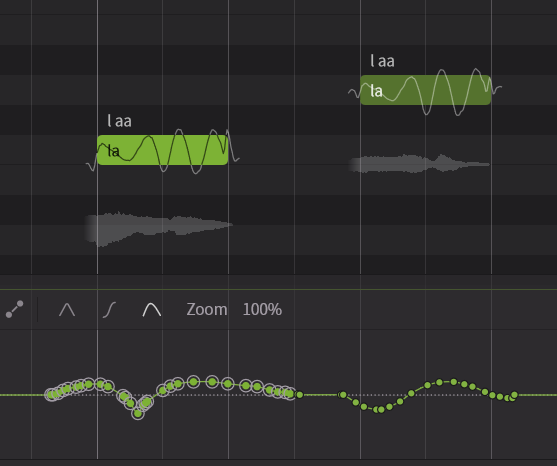
- 选择音符后,点击菜单栏的 [编辑] > [选择音符对应参数]。
- 右键点击音符,选择 [选择音符对应参数]。
- 按 Ctrl+Alt+A/Command+Option+A 键。
¶ 简化控制点
减少所选范围内控制点的数量,简化曲线。
点击菜单栏的 [修改] > [参数] > [简化参数](或按 Alt+S/Option+S 键)。
¶ 移动控制点
要选择控制点,请使用控制点工具。
- 拖动控制点即可移动。若选择了多个控制点,将一并移动。
- 按住 Shift 键并拖动,则所选控制点仅沿垂直方向移动。
- 按住 Ctrl/Command 键并拖动,则所选控制点仅沿水平方向移动。
- 按住 Shift+Ctrl/Shift+Command 键并拖动,可减缓控制点的移动速度,进行更精细的操作。
¶ 删除控制点
- 选择控制点后按 Delete 键,或点击 [编辑] > [选择] > [删除所选内容]。
- 使用手动绘制工具时,按住鼠标右键并拖动即可擦除。
在设置面板中,可选择手动绘制工具擦除参数时的行为:“设置为零点位置”或“移除控制点”。
¶ 复制与粘贴控制点
- 右键点击控制点并选择 [复制](或按 Ctrl+C/Command+C 键),将所选控制点复制到剪贴板。
- 右键点击控制点并选择 [剪切](或按 Ctrl+X/Command+X 键),将所选控制点剪切(复制到剪贴板并删除)。
- 在想要粘贴的位置右键点击并选择 [粘贴](或按 Ctrl+V/Command+V 键),将剪贴板中的控制点粘贴到该处。
- [复制]、[剪切]、[粘贴] 菜单也可通过菜单栏的 [编辑] > [剪贴板] 选择。
首次粘贴时,需要选择粘贴位置:“在走带位置粘贴”或“在屏幕相同位置粘贴”。
详情请参阅 "设置"。