可以在渲染面板中查看项目内各音轨的渲染状态,并输出渲染后的音频。
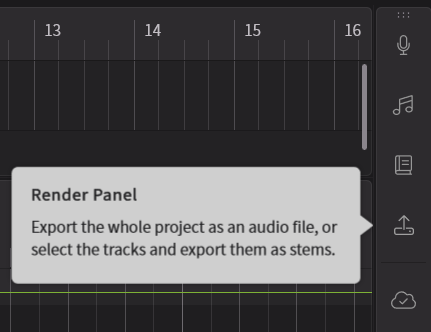
点击启动栏从上数第四个图标即可打开渲染面板。
关于导出 MIDI 文件的方法,请参阅 "项目管理"。
¶ 查看渲染进度
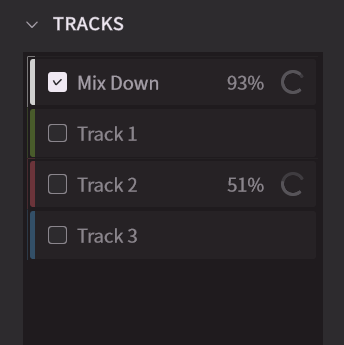
[音轨] 部分会以百分比显示各音轨的渲染进度。
已完成渲染的音轨不显示数字。
¶ 导出音频文件
对混音总线或各音轨分别进行渲染,并导出为 WAV 格式的音频文件。
此外,还可以分离输出气声。
¶ 输出音频文件
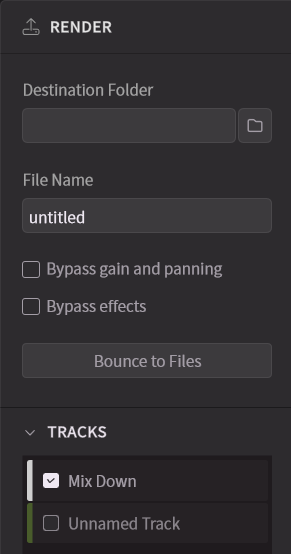
- 点击 [目标文件夹] 右侧的文件夹图标,选择保存位置。
- 选择要输出的音轨。默认情况下仅选中了总线(项目整体的混音)。
- 输入文件名,然后点击 [导出为文件] 按钮。
¶ 格式设置
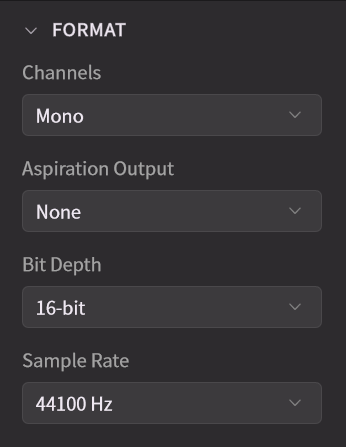
可以设置以下项目:
- 格式:从单声道/立体声中选择通道格式。默认为"单声道"。若要导出包含伴奏的混音总线,请选择"立体声"。
- 气声输出:选择是否将声音中包含的气声单独输出。
- 位深度:设置位深度。默认为"16 位"。
- 采样率:设置采样率。默认为"44100 Hz"。
¶ 关于气声分离输出
气声在 Synthesizer V Studio 2 Pro 中指声音中包含的呼吸音、无声辅音、发声时的噪音等语音中的非周期性成分。
渲染音频时,可以将声音分离为有声音(基音、泛音等周期性成分)和除此之外的气声进行输出。
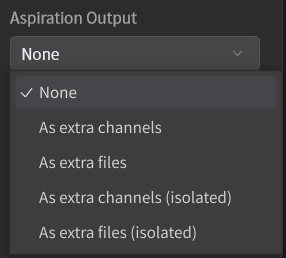
- 无:仅输出标准渲染。
- 增加声道输出气声:在同一文件中,创建标准声道和气声声道的多声道文件。
- 增加文件输出气声:将标准渲染和气声渲染输出为不同的文件。
- 分离气声并增加声道输出气声:在同一文件中,创建有声音声道和气声声道的多声道文件。
- 分离气声并增加文件输出气声:将有声音渲染和气声渲染输出为不同的文件。